

ドコモ home 5Gが繋がらない時は、まず「端末の再起動」、「HR01/HR02のランプ状態」、「通信障害」、「設置場所」、「SIMカード」、「登録住所」、「料金未払い」の順に確認しましょう。
ドコモ home 5Gは、ドコモの4G/5G回線を使うホームルーターです。
光回線ではないため、端末の不具合だけでなく「電波状況や設置場所」「通信障害」「登録住所」の問題でも繋がらないことがあります。
この記事では、home 5G HR01とhome 5G HR02に分けて、繋がらない時に確認すべきポイントを整理します。
ドコモ home 5Gは、登録住所で使うサービスの為、「登録住所以外での利用」や「引っ越し後の住所変更漏れ」が繋がらない原因になる場合があります。通信速度や安定性は、提供エリア・5G対応状況・建物構造・設置場所・周辺の混雑状況によって変わります。
ドコモ home 5Gが繋がらない時は端末の状態を確認する
ドコモ home 5Gが繋がらない時は、まず利用中の端末がHR01かHR02かを確認し、機種に合ったランプ状態を見ます。端末故障と決めつける前に、再起動後のランプ状態、通信障害、設置場所、SIMカード、登録住所、料金未払いを順番に切り分けることが大切です。

ドコモ home 5Gが繋がらない時は真っ先に端末本体(ホームルーター)の状態を確認します。
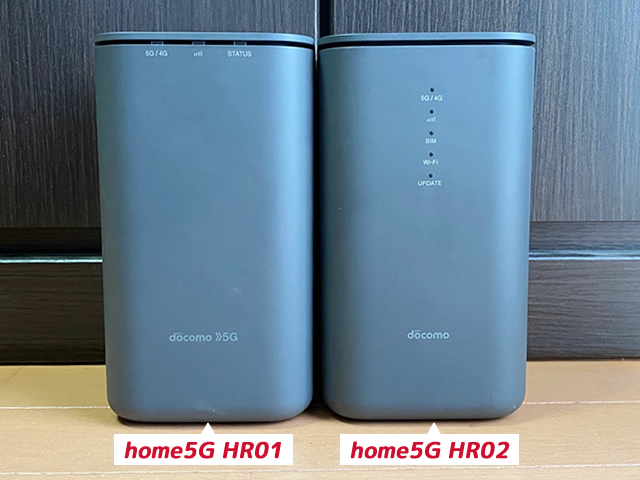
2026年9月時点で、ドコモ home 5Gを契約中の方は「home 5G HR01」または「home 5G HR02」を利用している可能性があります。端末によってランプの数や確認方法が異なるため、まずは自分が使っている機種を確認してください。
「home 5G HR01」にはランプが横に3つ付いています。
最新端末の「home 5G HR02」にはランプが縦に5つ付いています。
まずは、home 5Gで使用する端末の状態を確認してみましょう。

home 5Gで使用している端末の機種によって端末の状態を確認する方法が異なっています。
以下で使用している端末の機種を選択してください。
home 5G HR01が繋がらない場合
ドコモ home 5Gで使用している端末機種が「home 5G HR01」の場合はランプの点灯状況を確認します。
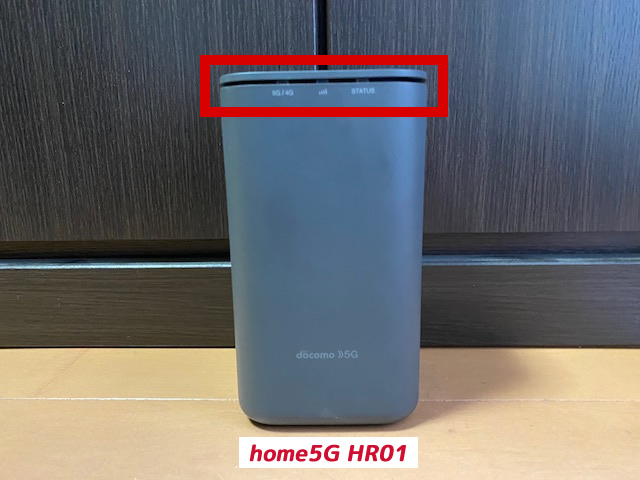
「home 5G HR01」はランプが横に3つ付いている機種です。

HR01はランプ状態で端末側の異常を確認しやすい機種です。
ただし、ランプが正常でもインターネットに繋がらない場合は、端末故障だけでなく、「通信障害」、「設置場所」、「接続しているスマホやパソコン側の問題」も合わせて確認してくださいね。
home 5G HR01のランプが以下のようなパターンの場合には端末は正常です。

5G/4Gランプが青色の場合は5Gを受信中、緑色の場合は4Gで受信中であることを表しています。また、5G/4Gランプが青色または緑色で点滅している場合は通信中(インターネットを接続中)であることを表しています。
home 5G HR01のランプが以下のようなパターンの場合には端末は異常です。
上記のランプの状態に当てはまるパターンを以下で選択してください。

STATUSランプが赤色で点灯し、その他のランプが消灯している場合は「位置情報の測位エラー」の状態です。
home 5G HR01の底面に挿し込んでいる「nanoUIMカード」を挿し直すと改善する可能性があります。

STATUSランプが赤色で遅く点滅してその他のランプが消灯している場合は「APN設定エラー」の状態です。
home 5G HR01を再起動してみます。
再起動してもランプの状況が変わらない場合は端末の故障が考えられます。
故障に関しては以下の電話番号へ問い合わせをしてください。
- ドコモ携帯電話から:113
スキップ番号:0⇀1⇀4⇀2 - ドコモ携帯以外から:0120-800-000
スキップ番号:3⇀2⇀2
自動音声ガイダンスが流れ始めたら、上記のスキップ番号の順で番号を押すとhome 5Gの故障受付窓口にスムーズに繋がります。(故障に関する質問等の受付時間:9時~20時)

受信強度ランプが赤色で点滅してその他のランプが消灯している場合は「圏外」の状態です。
home 5G HR01の底面に挿し込んでいる「nanoUIMカード」を挿し直すと改善する可能性があります。

5G/4Gランプが赤色で点滅してその他のランプが消灯している場合は「nanoUIMカード認識エラー」の状態です。
home 5G HR01の底面に挿し込んでいる「nanoUIMカード」を挿し直すと改善する可能性があります。

5G/4Gランプが赤/青/緑のいずれかで点灯または点滅し、受信強度ランプが赤色で点灯、STATUSランプが青色で点灯している場合は「ドコモのネットワーク側の故障/障害が発生している可能性」があります。
以下のドコモの公式サイトで設備故障や障害の情報を確認してください。
ドコモ側で電波障害等が発生していない場合には、home 5Gの端末を電波を受信しやすい窓際などに移動して改善されるかを試してみます。
それでも改善されない場合には端末の故障が考えられます。故障に関しては以下の電話番号へ問い合わせをしてください。
- ドコモ携帯電話から:113
スキップ番号:0⇀1⇀4⇀2 - ドコモ携帯以外から:0120-800-000
スキップ番号:3⇀2⇀2
自動音声ガイダンスが流れ始めたら、上記のスキップ番号の順で番号を押すとhome 5Gの故障受付窓口にスムーズに繋がります。(故障に関する質問等の受付時間:9時~20時)

STATUSランプが黄色で点灯または点滅している場合は「ソフトウェアを更新している状態」です。
- STATUSランプが黄色で点滅している場合
ソフトウェアの更新プログラムをダウンロード中です。黄色で点灯するまで待ちます。
(STATUSランプが黄色点滅中は絶対に再起動等はしないでください。) - STATUSランプが黄色で点灯している場合
ソフトウェアの更新プログラムをダウンロード済みです。端末を再起動してください。

全てのランプが赤色で点滅している場合は「システムエラー」状態です。
home 5G HR01の端末本体を触ってみて高温になっていた場合は、本体の電源を切って端末の温度が下がるまで放置してみてください。もし、端末本体を設置している場所が直射日光が当たっている場合は「直射日光が当たらない場所」に設置場所を変更してみましょう。
それでもランプの状況に変わりがない場合は再起動してください。

上記のようなランプ状況の場合、インターネットに接続したいデバイス(パソコンやスマホ)でhome 5G HR01端末本体から発信されているWi-Fi(SSID)を受信しているかを確認してください。

home 5G HR01のWi-Fi(SSID)は「HR01a-****」「HR02a-****」と表示されます。
「HR01a-****」「HR02a-****」いずれかが表示されており、「HR01a-****」「HR02a-****」を選択して接続してもインターネットに接続できない場合は以下の原因が考えられます。
home 5G HR01を再起動する方法
home 5G HR1を再起動する方法は、端末本体の背面にあるREBOOTボタンを1秒以上押します。

REBOOTボタンを1秒以上押すとランプが消灯します。
ランプ消灯後、今度はランプが点滅し始めますのでそのまま約3分程度放置します。
ランプがすべて点灯すると再起動は終了です。
home 5G HR01のnanoUIMカードを挿し直す方法
home 5G HR01のnanoUIMカード挿し直す方法は、まず端末本体のACアダプタ(電源アダプタ)を抜いて電源を切ります。

home 5G HR01の電源を切ったら端末本体の底面にある「nanoUIM」のフタを開けます。
挿し込まれているnanoUIMカードを爪で押し込むとnanoUIMカードが出てきます。
出てきたnanoUIMカードをまた爪でカチャと音がするまでしっかりと差し込んでください。(挿し直した後は端末本体にACアダプタを挿して電源を入れて端末を起動させて3分程度待ちます。)
home 5G HR02が繋がらない場合
ドコモ home 5Gで使用している端末機種が「home 5G HR02」の場合はまず5つのランプ状況を確認してみましょう。
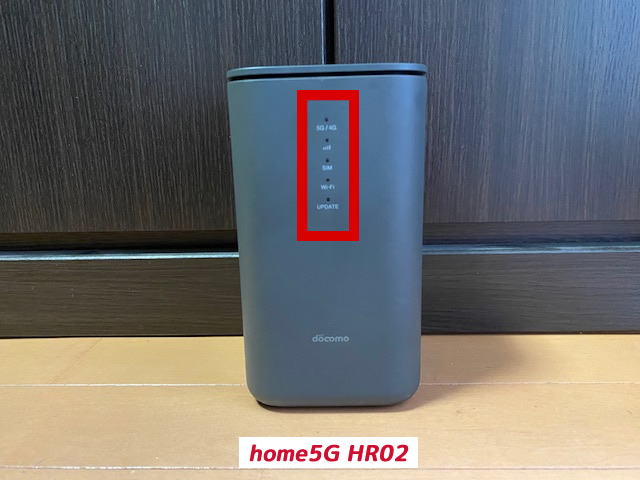
「home 5G HR02」はランプが縦に5つ付いている機種です。
home 5G HR02のランプが以下のようなパターンの場合には端末は正常です。

5G/4Gランプが青色の場合は5Gを受信中、緑色の場合は4Gで受信中であることを表しています。また、5G/4Gランプが青色または緑色で点滅している場合は通信中(インターネットを接続中)であることを表しています。

また、UPDATEランプが黄色で点灯している場合は最新のソフトウェアをダウンロード済みであることを表していますので、home 5G HR02を再起動することで最新のソフトウェアに更新できます。
home 5G HR02は端末の側面にあるREBOOTボタンを1秒以上押すと再起動が開始されます。
再起動したら3分程度そのままで待ってからランプ状態を再度ご確認ください。

HR02はセルフチェックで端末の状態を確認できるため、ランプだけで判断しにくい時に役立ちますよ。
セルフチェックの結果を確認したうえで、通信障害・設置場所・登録住所・料金未払いも順番に切り分けると、原因を絞り込みやすくなります。
セルフチェックを利用してhome 5G HR02の端末の状態を確認する流れは以下です。
Step1 詳細設定画面にアクセスしてログインする
home 5G HR02の状態をセルフチェックで確認する場合は、
必ずhome 5G HR02のWi-Fiを接続している状態のデバイス(パソコンやスマホなど)を利用してください。

home 5G HR02の端末底面に記載のQRコードから設定詳細画面にアクセスします。
QRコードが使用できないデバイスの場合はhttp://web.setting/にアクセスしてください。

設定詳細画面にアクセスしたら上記のログインボタンを押します。

すると、パスワードを入力する画面が表示されます。
home 5G HR02の端末底面に記載の「初回ログインパスワード」を入力してログインボタンを押します。
初めて詳細設定画面にログインした場合は新しいパスワードを設定する画面が表示されます。
初回ログインパスワードを入力してもログインできない場合は、初めて詳細設定画面にログインした際にあなた自身で設定した(変更した)パスワードを入力してください。ログインパスワードを忘れた場合はhome 5G HR02の端末を初期化するしか方法がありません。底面にあるRESETボタンを爪楊枝などで1秒以上押すと端末が初期化されます。(初期化すると倉庫から出荷した最初の状態に戻ります。)
Step2 メニューからセルフチェックを選択する

詳細設定画面にログインしたら上部にあるメニューを選択します。

メニューを開いたら「セルフチェック」を選択します。
Step3 セルフチェックの診断を開始する

セルフチェックページにアクセスしたら診断開始ボタンを押します。

診断開始ボタンを押すとhome 5G HR02の診断が開始されます。
診断は数秒で終了しますのでそのままで待ちます。
Step4 診断結果に応じた対策を行う

診断が終了すると、home 5G HR02の端末の状態が確認できます。
また、対処方法も案内されますので案内された対処方法を試してみます。
診断コードの意味と対処方法
home 5G HR02の診断結果では1-3-2のような診断コード(エラーコード)も表示されます。
診断コードの意味や対処方法は以下に記載していますので参考にしてください。
home 5G HR02の詳細設定画面の「セルフチェック」の診断結果で表示される診断コードとその対処方法は以下です。
出典:https://otasuke-robot.front.smt.docomo.ne.jp/hr02_error.html
home 5Gが繋がらない時に確認したい3つの項目
端末を再起動してもhome 5Gが繋がらない場合は、通信障害、電波の受信感度、料金未払いを確認します。この3つは端末本体以外の原因を切り分けるための基本項目です。

上記で解説したように、ドコモ home 5Gが繋がらない時には使用している端末の状態を確認します。
home 5Gが繋がらない時も端末の状態を確認する以外にも以下の3つの項目も確認しておきましょう。
通信障害・受信感度・料金未払いは、端末を再起動しても改善しない時に優先して確認したい項目です。
私の経験では、端末故障と決めつける前に「ドコモ側の障害」「自宅の電波状況」「契約・支払い状態」の順で切り分けると、原因を整理しやすくなります。
以下で詳しく解説します。
通信障害(メンテナンス)情報を確認する
ドコモ home 5Gは4G/5Gの「電波」を専用端末(ルーター)が受信することでインターネットに接続できるサービスです。

しかし、ドコモ home 5Gで利用する「電波の障害が発生している場合」や「通信設備がメンテナンス中の場合」などはhome 5Gでインターネットに繋がらない状況となることが稀に発生します。
home5g死んでる。docomoで障害発生かぁ
— あずみの ぬいえ (@nyuie) October 14, 2021
年に何度か大規模な通信障害が発生することがありますし、通信設備等のメンテナンスを定期的に実施しています。「通信障害発生中」「メンテナンス中」の場合はhome 5Gが繋がりにくい、もしくはまったく繋がらない状況になります。
家族のスマホやパソコンがすべて同時に繋がらない場合は、端末本体やドコモ側の通信状況を確認します。一方で、1台だけ繋がらない場合は、そのスマホやパソコン側のWi-Fi設定も確認してください。

ドコモ公式サイトの「通信状況のお知らせ」ページでは都道府県別に通信の状況を確認できますので、home 5Gをご利用の都道府県が「ご利用しづらい状況」や「ご利用いただけない状況」でないかを確認してみましょう。

また、ドコモ公式サイトの「サービス障害情報」ページでは現在発生している電波障害などがお知らせされます。
電波の受信感度を確認する
home 5Gはドコモの5G/4Gの電波を専用端末(ルーター)が受信することでインターネットに接続できるサービスのため、電波の受信感度が強いと問題ないのですが受信感度が弱いと繋がらない状況が発生します。
home 5Gの専用端末にある「受信レベルランプ」を確認して受信感度を確認してみましょう。
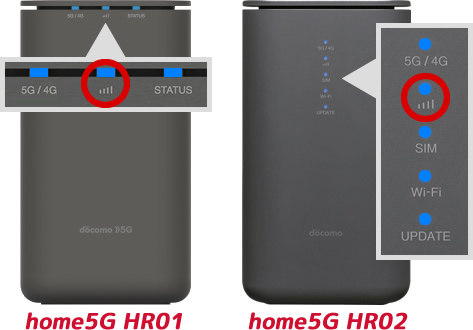
「home 5G HR01」の場合は3つあるランプの真ん中が「受信レベルランプ」です。
「home 5G HR01」の場合は5つあるランプの上から2番目中が「受信レベルランプ」です。

home 5Gの受信レベルランプが青色で点灯中の場合は電波の受信が強く問題ありません。
しかし、受信レベルランプが緑色や赤色で点灯中の場合は受信感度が弱いために繋がらない状況になっていると判断できます。
受信レベルランプが「緑」「赤」で点灯している場合は、home 5Gの専用端末を電波の受信しやすい窓際に移動して「改善されるか」「青で点灯するか」を確認してみましょう。

電波の特性上、壁や窓などの障害物があると反射して受信感度が弱くなりますので、home 5Gの受信感度が弱い場合には電波を受信しやすい窓際などに端末を移動させる対策方法が鉄則です。
home 5Gは電波を受信して使うサービスなので、設置場所によって繋がりやすさが変わります。
私の経験上は、部屋の奥や棚の中よりも、窓際や周囲に障害物が少ない場所で受信感度を確認してから判断することをおすすめしてます。
home5Gの端末を窓際に移動したにも関わらず受信レベルランプが青色に変わらない場合は、元々電波を受信しづらい建物の構造、もしくは受信しづらい地域の可能性があります。自宅に窓が東西南北ある場合はそれぞれの方向に移動してみて改善されるかもお試しください。

料金の未払いがないかを確認する
ドコモ home 5Gが繋がらない時は料金の未払いも疑ってみましょう。
home 5Gの支払い方法はクレジットカードか口座振替の2通りですが、何らかの原因で毎月の月額料金が引き落とせずに「未払い(滞納)」の状態になるとhome 5Gの利用は停止されて繋がらなくなります。
「クレジットカードの利用が停止されていた」「銀行口座の残高が不足していた」など、home 5Gの料金支払いが出来ていない場合にはhome 5Gの利用が停止されます。
未払いの料金がある場合、いつ利用停止になりますか?
引用:https://www.docomo.ne.jp/faq/detail?keyword=4G&faqId=1843
お支払い期限日より20日目~30日目頃に、ご利用を停止させていただきます。
home 5Gの支払い期限が過ぎた20日目ごろにhome 5Gの利用が停止されて繋がらない状態となります。
料金未払いが原因の場合、端末の再起動や設置場所の変更では改善しません。
まずMy docomoで支払い状況を確認し、料金や契約内容の確認はドコモインフォメーションセンター、端末故障や交換の相談は故障・修理窓口というように、目的に合わせて問い合わせ先を分けてください。
ドコモ携帯電話から:151
ドコモ携帯以外から:0120-800-000
受付時間:午前9時~午後8時 年中無休
端末故障や交換の相談は、料金確認とは問い合わせ先が異なる場合があります。
ここまで確認してもhome 5Gが何度も繋がらない場合は、端末だけでなく自宅の電波環境との相性も含めて、通信環境の見直しを検討しましょう。
改善しない時の見直し先
特典や条件は申込前に確認できます。
ドコモ home 5Gが繋がらないその他の原因を解説
home 5Gの端末や回線に問題がなくても、登録住所、引っ越し後の設置場所住所、Wi-Fi干渉、接続している周波数帯が原因で繋がらない場合があります。特に登録した設置場所住所以外で利用していないかは、home 5G特有の重要な確認ポイントです。

上記で解説した最低限確認したいドコモ home 5Gが繋がらない原因以外にも数々の原因が考えられます。
home 5Gが繋がらない時に考えられる主な原因は以下です。
この中では、まず「登録した設置場所住所で使っているか」「引っ越し後に設置場所住所を変更しているか」を優先して確認してください。
住所や利用場所に問題がなければ、Wi-Fi干渉・接続している周波数帯・利用状況を順番に見ていくと判断しやすくなりますよ。
以下で詳しく解説します。
その他原因電子レンジなど電磁波がWi-Fiと干渉している
ドコモ home 5Gが突然繋がらない状況が発生した時は電磁波を発する家電を使用し始めた可能性があります。
ドコモ home 5Gの専用端末(ルーター)がWi-Fiを発信し接続デバイス(パソコンやスマホなど)がWi-Fiを受信することでインターネットに接続できるようになりますが、Wi-Fiは他の家電が発する電磁波と干渉した際に繋がらなくなる場合があります。
電子レンジの使用中だけ繋がりにくくなる場合は、Wi-Fi干渉の可能性があります。
この場合は、home 5G本体とスマホ・パソコンの距離、電子レンジなどの家電との位置関係を見直してから、端末故障かどうかを判断してください。

特に「電子レンジ」を使い始めると今まで繋がっていたWi-Fiが突然繋がらなくなることが多々あります。
ドコモ home 5Gの専用端末から「2.4GHz」と「5GHz」の周波数帯のWi-Fiが発信されています。(基本的に2.4GHzと5GHzのどちらの周波数帯のWi-Fiを利用しても問題ありません。)一方、電子レンジは電磁波で食品を加熱していますが、電子レンジで使用する電磁波の周波数帯は「2.4GHz」です。
もうお気づきだと思いますが、Wi-Fiの「2.4GHz」と電子レンジの「2.4GHz」はまったく同じ周波数帯です。
電子レンジを使い始めると電子レンジから「2.4GHz」の電磁波が発せられます。
そのため、「2.4GHz」のWi-Fiを利用していた場合に電子レンジの電磁波とWi-Fiが干渉して(電子レンジが邪魔をして)Wi-Fiが繋がらなくなる現象が発生することがあります。
home 5Gの端末から発信されるWi-Fiと干渉する電磁波を発する家電(特に掃除機、電気シェーバー、ヘアドライヤー、ホットカーペット、炊飯器など)が端末の側にありませんか?また、Wi-Fiは水に吸収されやすい特徴があるためキッチンや水槽などの側に端末を設置していませんか?Wi-Fiを弾いてしまうアルミ製品は端末の側にありませんか?
その他原因home 5Gの端末を設置場所住所以外で利用していた
ドコモ home 5Gは専用端末が「電波」を受信することでインターネットに接続できるサービスなので”技術的”には電波のエリア内であればインターネットが利用できます。
しかし、home 5Gは”契約上”申し込み時に登録した設置場所の住所以外での使用は禁止されています。

当社にご登録いただいた設置場所(home 5G)以外でのご利用は出来ません。なお、当社にご登録いただいた設置場所以外にhome 5G専用ルーターが設置されていることを当社が確認した場合、「料金プラン(home 5G)」お申込み時に新規で発行いただいたdアカウント・ビジネスdアカウントの連絡先メールアドレスへ通知し、「home 5G」のご利用を停止します。
引用:https://www.docomo.ne.jp/home_5g/charge/notice.html
ドコモ公式サイトにも記載があるように、home 5Gを申し込みの際に登録した端末の設置場所の住所以外で利用すると利用停止されてインターネットにまったく繋がらない現象が発生します。
home 5Gがどこの地域の電波塔(基地局)から発信している電波を利用しているかをドコモは把握していますので、登録住所以外の地域の電波塔から発信された電波を受信して利用すると即時ドコモにバレます。
ドコモ home 5Gの端末を登録した設置場所の住所以外(帰郷した実家や入院している病院、出張や旅行先のホテルなど)に持ち運んでインターネットを利用しませんでしたか?
その他原因引っ越し先の新居の住所へ変更していない
上記でも解説しましたが、ドコモ home 5Gは登録した設置場所の住所以外では利用禁止です。
しかし、引っ越し後の住所変更をせずに新居でhome 5Gを利用してしまって利用停止される方が多くいらっしゃいます。

引っ越し後にhome 5Gを使う場合は、契約者住所の変更だけでなく、home 5Gの設置場所住所の変更も確認してください。設置場所住所が旧住所のままだと、新居で繋がらない原因になる場合があります。
引っ越し後に急に繋がらなくなった場合は、端末故障よりも先に、設置場所住所の変更が済んでいるかを確認してください。契約者住所を変えただけでは、home 5Gの利用場所の確認として不十分な場合があります。
home 5Gの住所変更はMy docomoにて24時間いつでも手続き可能です。
上記のリンク先からMy docomoにアクセスしてhome 5Gの契約後に発行されたdアカウントでログインすると以下のように「設置場所住所の変更の手続き」が行える画面になります。

「設置場所住所の変更の手続き」の画面では、現在登録している設置場所住所を確認できるほか、引っ越しした新居の住所へ変更できる手続きも可能となっています。(住所変更の手続きは月1回までです。)
引っ越し先の新居で住所変更していないhome 5Gを利用しませんでしたか?
その他原因5GHzのWi-Fiを接続して利用している
ドコモ home 5Gの専用端末は「2.4GHz」と「5GHz」の2つのWi-Fiを発信しています。
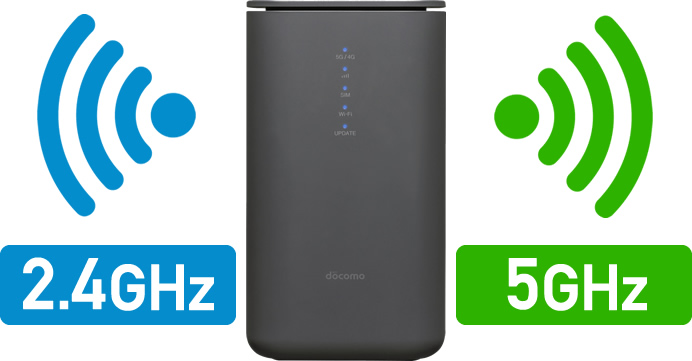
「2.4GHz」と「5GHz」のWi-Fiにはまったく違う特徴があります。
5GHzのWi-Fiよりも速度が遅い。
しかし、壁などの障害物を通過しやすく端末を設置した部屋以外でも繋がりやすい。
2.4GHzのWi-Fiよりも速度が速い。
しかし、壁などの障害物に当たると反射するため端末を設置した部屋以外では繋がりにくい。
home 5Gの端末を設置している部屋から別の部屋へ移動した時に繋がらない現象が発生している場合には、接続デバイス(パソコンやスマホなど)で5GHzのWi-Fiを接続している可能性があります。

ドコモ home 5Gの端末を設置している部屋以外で繋がらない時には、Wi-Fiを接続しているデバイス(パソコンやスマホなど)のWi-Fi設定画面で「5GHz」のWi-Fiで接続していないかをご確認ください。
home 5G HR02の場合は「HR02a-*****が2.4GHz」「HR02b-*****が5GHz」のWi-Fi(SSID)です。
home 5G HR01の場合は「HR01a-*****が2.4GHz」「HR01b-*****が5GHz」のWi-Fi(SSID)です。
接続していたWi-Fiが「5GHz(HR01b/HR02b)」だった場合には、「2.4GHz(HR01a/HR02a)」に変更してみて繋がらなかった部屋で繋がるようになったかを確認してみましょう。
ドコモ home 5Gの端末が発信するWi-Fiを「5GHz」で接続していませんでしたか?
端末の設置部屋以外の別の部屋で繋がらない場合には「2.4GHz」に接続し直して繋がるか確認してみましたか?
5GHzのWi-Fiは速度面で有利な場合がありますが、端末との距離や壁などの影響を受けやすい場合があります。home 5G本体から離れた部屋で繋がりにくい場合は、5GHzと2.4GHzのどちらが安定するかを確認してから判断してください。
その他原因大量のデータ通信を長時間利用していた
ドコモ home 5Gで「大量のデータ通信を行った場合」や「長時間接続している場合」などの使い方をすると通信が中断されて急に繋がらない現象が発生することがあります。
ドコモ公式サイトには以下のような説明がされています。
一定時間内または1接続で大量のデータ通信があった場合、長時間接続した場合、一定時間内に連続で接続した場合は、その通信が中断されることがあります。
引用:https://www.docomo.ne.jp/home_5g/charge/notice.html

home 5Gで大量のデータを送信/受信したり長時間通信を続けると、同じエリアでhome 5Gを利用する方々が「速度が遅くなる」などの悪影響を及ぼしてしまいます。
そのため、著しく他の利用者に迷惑をかけるような通信をした場合には他の利用者が平等に利用できるようにドコモが一時的に通信を遮断(中断)してインターネットに繋がらない状態することがあります。
home 5Gで大量のデータを送受信しませんでしたか?また、長時間連続的に利用していませんでしたか?
改善しない時の見直し先
特典や条件は申込前に確認できます
まとめ
ドコモ home 5Gが繋がらない時は、まず再起動、HR01/HR02のランプ確認、通信障害、設置場所、SIMカード、登録住所、料金未払いを順番に確認してください。
home 5Gは光回線ではなく、登録住所で使うホームルーターのため、電波環境や設置場所、住所変更の状況によって繋がりやすさが変わります。
それでも改善しない場合は、確認した内容を整理したうえで、ドコモへの問い合わせや通信環境の見直しを検討しましょう。
繋がらない原因を確認したうえで、料金・端末代・月々サポート・エリア・速度・登録住所の注意点もまとめて見直したい方は、ドコモ home 5G全体の解説記事も参考にしてください。


電源を入れ直し、ランプ状態が変わるか確認します。
HR01とHR02では、確認するランプや対処方法が異なります。
再起動しても改善しない場合は、端末以外の原因も順番に確認します。