


ソフトバンク光の支払い方法を確認する方法と変更する方法をお調べですね。
ソフトバンク光を契約中の方で登録済みの支払い方法は、契約者専用の会員ページである「My SoftBank for Broadband」のログインすることでいつでも確認することができます。
また、ソフトバンク光の料金を支払う登録済みの支払い方法はいつでも変更可能です。
例えば、ソフトバンク光の料金のみが請求される[ソフトバンク請求]で支払い方法を口座振替を登録中の方がクレジットカードへ変更したい場合には、ソフトバンク光契約者専用ページである「My SoftBank for Broadband」で変更手続きを行います。
この記事では、登録済みのソフトバンク光の支払い方法を確認する流れを解説するとともに、登録している支払い方法を変更する手順についても解説しています。
※以下、表示金額はすべて「税込」です。


目次
ソフトバンク光の登録している支払い方法を確認する流れ
ソフトバンク光を契約中で登録済みの支払い方法は、ソフトバンク光の契約者専用会員ページである「My SoftBank for Broadband」にログインすると24時間いつでも確認することができます。
My SoftBank for Broadbandで登録済みの支払い方法を確認する流れは以下です。
- My SoftBank for Broadbandにログインする
- 料金確認ページで請求方法を確認する
- 支払い方法の確認・変更ページへ進む
以下で詳しく解説します。
Step① My SoftBank for Broadbandにログインする
ソフトバンク光の登録済み支払い方法を確認するためには、まず以下のリンク先へアクセスします。
上記のリンク先からソフトバンク光の会員ページ「My SoftBank for Broadband」へログインすると、登録済みの支払い方法を確認できるページへスムーズにアクセスすることができます。

上記のリンク先へアクセスしたらS-IDというボタンを押します。
すると、以下のようなログイン画面に進みます。
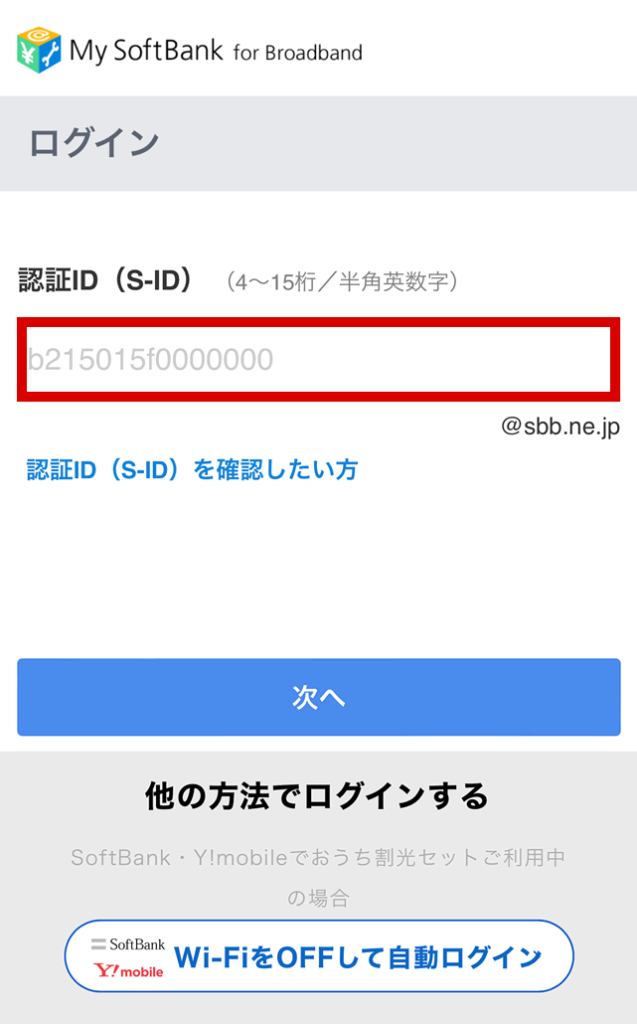
認証ID(S-ID)を入力して次へボタンを押します。
認証ID(S-ID)はソフトバンク光を契約後にSoftBankから送られてきた書面等に記載されています。
もし、認証ID(S-ID)が分からない場合には入力フォーム下にある[認証ID(S-ID)を確認したい方]を選択して必須項目を入力・選択すると認証ID(S-ID)を確認することができます。
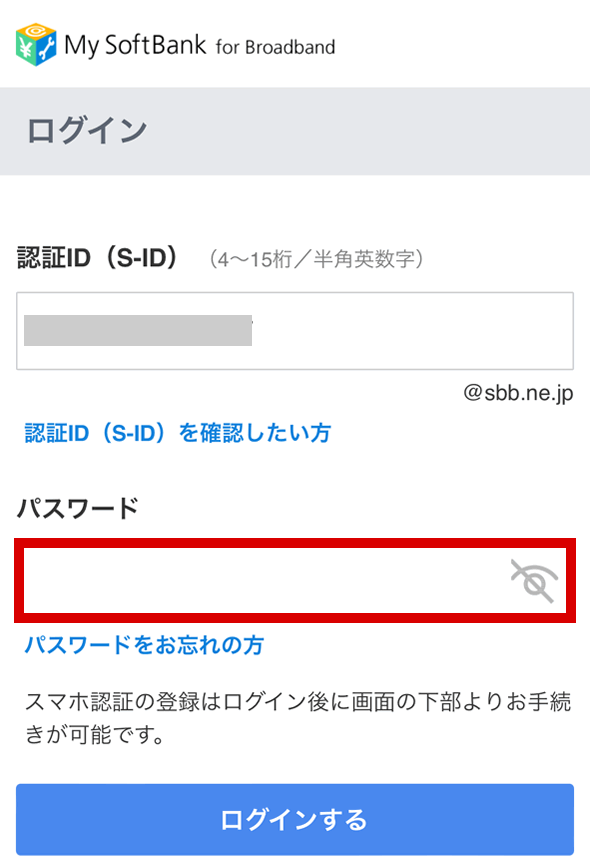
続いて、パスワードを入力してログインするボタンを押します。
もし、パスワードが分からない場合には入力フォーム下にある[パスワードをお忘れの方]を選択すると、新しいパスワードを再設定することができます。(再設定した新しいパスワードは今度も利用しますので大切に保管してください。)

SoftBankもしくはY!mobileの携帯電話をご契約中で、尚且つソフトバンク光と携帯電話のセット割引である「おうち割 光セット」を適用中の場合は、SoftBank/Y!mobileの携帯電話からWi-Fiを切った状態でMy SoftBankにアクセスして[Wi-FiをOFFして自動ログイン]ボタンを押すことでもログイン可能です。
Step② 料金確認ページで請求方法を確認する
上記のリンク先からMy SoftBank for Broadbandへログインすると、以下のような料金確認画面にアクセスします。


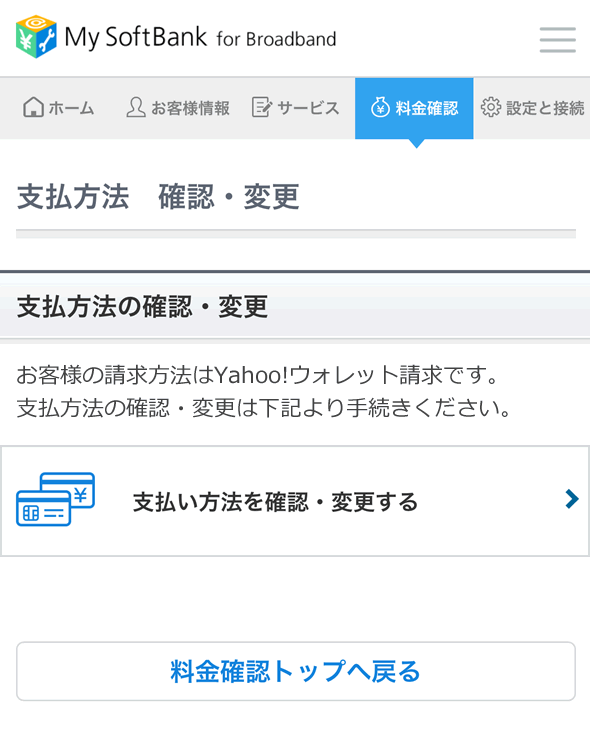
上記画面のように、ソフトバンク光の請求方法を確認できます。
ソフトバンク光の料金のみを支払う[ソフトバンク請求]の場合には、「お客様の請求方法はソフトバンク請求です。」と記載されています。(上記の左画面)
ソフトバンク光の料金とソフトバンクの携帯電話料金を一緒に支払う[携帯電話と合算請求]の場合には、「お客様の請求方法はソフトバンク携帯電話合算請求です。」と記載されています。(上記の真ん中画面)
Yahoo!Japanの決済サービスであるYahoo!ウォレットでソフトバンク光の料金を支払う[Yahoo!ウォレット請求]の場合には、「お客様の請求方法はYahoo!ウォレット請求です。」と記載されています。(上記の右画面)

Step③ 支払い方法の確認・変更ページへ進む
続いて、ソフトバンク光の請求方法でどんな支払い方法を登録しているかを確認します。
以下、ソフトバンク光の請求方法が[ソフトバンク請求]だった場合を例に解説します。

[支払い方法を確認・変更する]を選択してください。
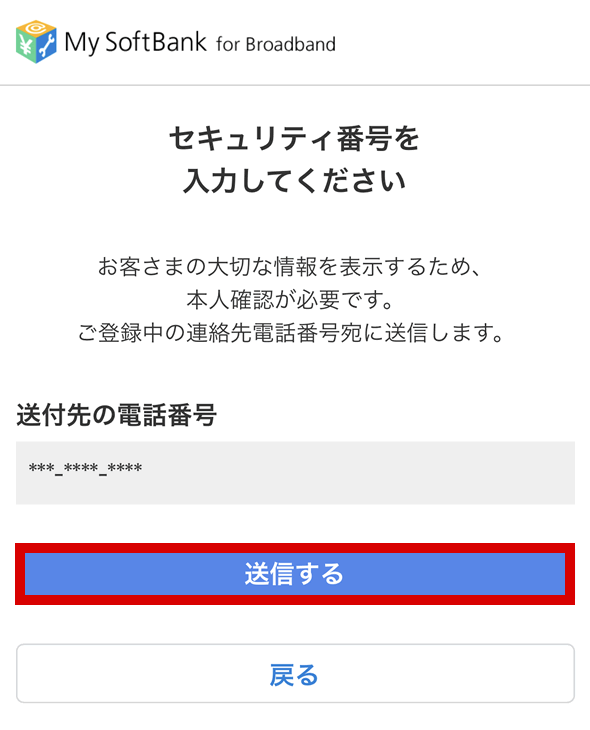
続いて、上記のような画面となりますので送信するボタンを押します。
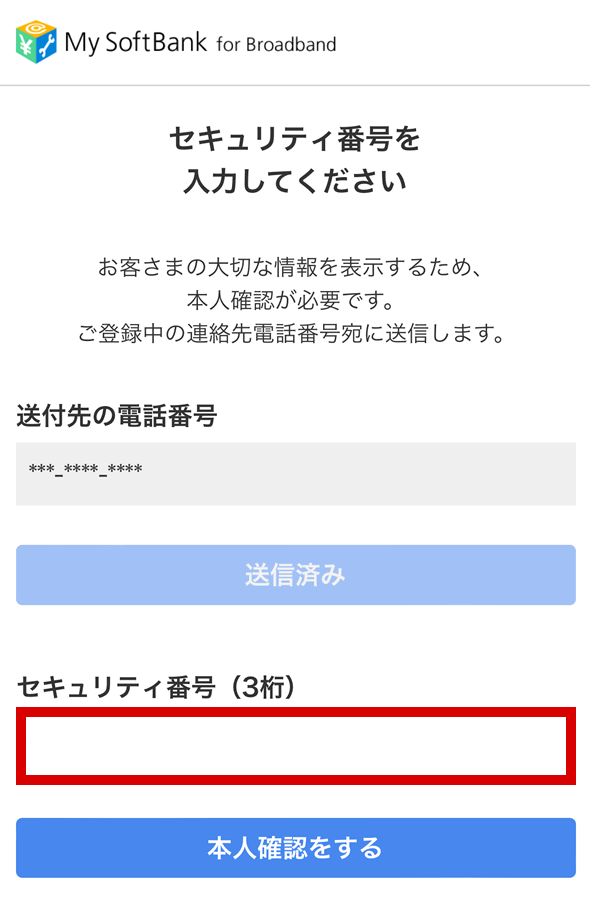
ソフトバンク光の申込時に登録した”連絡先携帯電話”のSMS(ショートメール)に「セキュリティ番号」が送信されてきます。
送信されてきた「セキュリティ番号」を入力して本人確認をするボタンを押します。

すると、[支払方法の確認・変更]画面となります。
この画面の[現在のご登録情報]にある[支払方法]が現在登録しているソフトバンク光の支払い方法です。

上記の場合、ソフトバンク光の請求方法はソフトバンク光の料金だけを支払う[ソフトバンク請求]で登録しており、支払い方法は[クレジットカード]で登録していることが確認できます。
ソフトバンク光の登録済み支払い方法を変更する方法

ソフトバンク光の支払い方法を登録済みで「別の支払い方法へ変更したい」という方を対象に変更方法を解説します。
以下では、「登録中のクレジットカードから別のクレジットカードへ変更したい」「口座振替で登録しているがクレジットカードへ支払い方法を変更したい」という方を対象に解説しています。
ソフトバンク光の登録済み支払い方法の変更は「支払い方法(請求方法)」によって変更手順が異なっています。
ソフトバンク請求で登録済みの支払い方法の変更
以下では、[ソフトバンク請求]で登録済みの支払い方法を変更手順を解説します。
[ソフトバンク請求]は、ソフトバンク光の料金だけが請求される支払い方法です。
ソフトバンク請求は「APソフトバンク」または「ソフトバンクB」という名称で請求されています。
ソフトバンク請求で登録している支払い方法の変更手順は以下です。
- My SoftBank for Broadbandへログインする
- ログイン後、料金確認ページにアクセスする
- 支払い方法の変更ページで手続きをする
Step① My SoftBank for Broadbandへログインする
ソフトバンク光の契約者専用の会員ページ「My SoftBank for Broadband」へログインします。
支払い方法の変更手続きは、上記のリンク先から「My SoftBank for Broadband」へログインするとスムーズです。

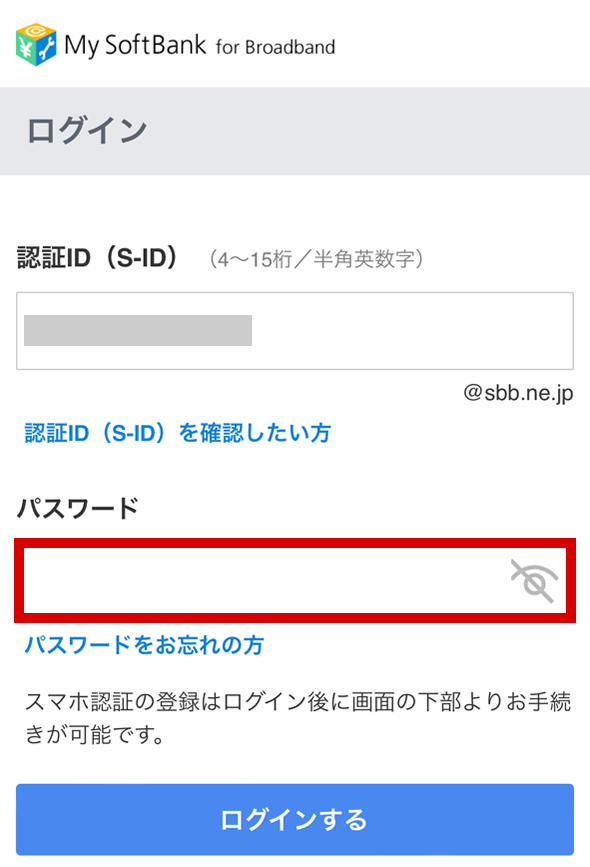
まずは、[認証ID(S-ID)]を入力します。
続いて[パスワード]を入力してログインしてください。
認証ID(S-ID)が分からない場合には「認証ID(S-ID)を確認したい方」を選択して確認を、パスワードが分からない場合には「パスワードをお忘れの方」を選択して再設定を行ってください。
以下の条件を満たしている場合、認証ID(S-ID)とパスワードを使用せずログイン可能です。
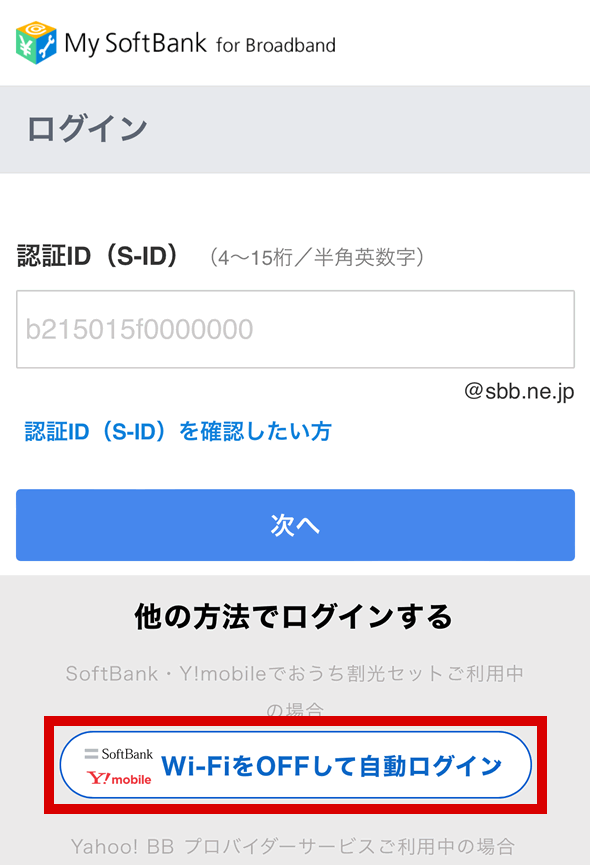
上記の条件をすべて満たしている場合はWi-FiをOFFして自動ログインを押すと「My SoftBank for Broadband」へ簡単にログインすることができます。
Step② ログイン後、料金確認ページにアクセスする
上記のリンク先からログインすると、以下のように[支払方法の確認・変更]画面に遷移します。

[支払い方法を確認・変更する]を押します。
本人確認の為に「セキュリティ番号」を入力する画面に移ります。


送信するボタンを押してしばらくすると、ソフトバンク光の申し込み時に登録した携帯電話のSMSに3桁の「セキュリティ番号」が送信されてきますので、「セキュリティ番号」を入力して本人確認するボタンを押します。
Step③ 支払い方法の変更ページで手続きをする
すると、[支払方法の確認・変更]ページに遷移します。
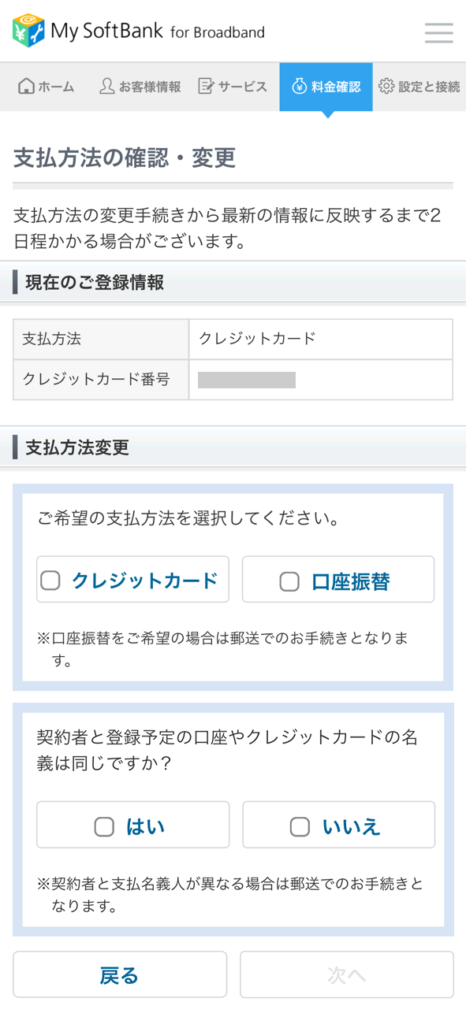

上記のような場合には[ クレジットカード]にチェックを入れます。
上記のような場合には[ 口座振替]にチェックを入れます。

ソフトバンク光の契約者名義と、変更する支払者名義が同じ場合は[ はい]にチェックを入れます。一方、ソフトバンク光の契約者名義と、変更する支払者名義が異なる場合は[ いいえ]にチェックを入れます。
以降、画面の指示に従って変更手続きを進めてください。
支払い方法の変更が「口座振替」の場合、そしてソフトバンク光の契約者名義と支払者名義が異なる場合は「郵送」での変更手続きとなります。郵送での支払い変更の手続きが必要な場合は「利用料金支払申込書」の送付申し込みの手続きとなります。
Yahoo!ウォレット請求で登録済みの支払い方法の変更
以下では、[Yahoo!ウォレット請求]で登録済みの支払い方法を変更手順を解説します。
[Yahoo!ウォレット請求]はYahoo! Japan決済サービス”Yahoo!ウォレット”でソフトバンク光の料金を支払う方法です。
Yahoo!ウォレット請求は「APヤフー」または「Yahoo!JAPAN」という名称で請求されています。
Yahoo!ウォレット請求で登録している支払い方法の変更手順は以下です。
- Yahoo!ウォレットにログインする
- お支払い方法の管理ページへアクセスする
- 支払い方法の変更手続きをする
Step① Yahoo!ウォレットにログインする
ソフトバンク光の料金をYahoo!ウォレット請求で登録している方は、Yahoo!ウォレットで支払い方法の変更を行います。
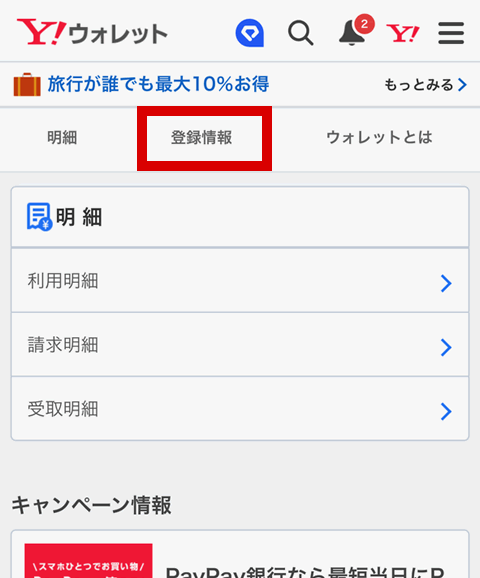
Yahoo!ウォレットにアクセスしたら、上部にある[登録情報]を押します。
ログインしていない状態でYahoo!ウォレットにアクセスするとログイン画面となります。
Step② Yahoo!ウォレットにログインする
Yahoo!ウォレットの[登録情報]ページでは氏名や住所など現在登録されている情報が確認できます。
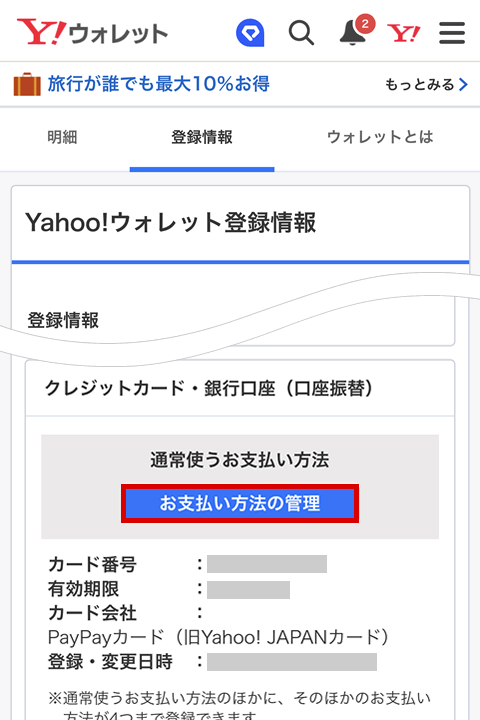
登録情報ページにあるお支払い方法の管理ボタンを押します。

「普段使うお支払い方法」に記載されている情報が、現在ソフトバンク光の料金をYahoo!ウォレットで支払う情報です。
記載内容の支払い方法を変更する場合は変更ボタンを押します。
上記の変更ボタンを押すと、確認コードの入力画面になる場合あります。もし、確認コードの入力画面になった場合は、確認コードを送信ボタンを押して登録携帯電話のSMSに送信されてきた確認コードを入力してログインしてください。
Step③ 支払い方法の変更手続きをする
お支払い方法の変更画面へ進むと、以下のような画面となります。

現在登録しているクレジットカードから違うクレジットカードへ変更する場合は、「クレジットカードでのお支払い」を選択して変更したい新しいクレジットカード情報を入力します。
口座振替へ支払い方法を変更したい場合は「銀行口座」を選択してください。
PayPay銀行口座の変更は「PayPay銀行口座」を選択してください。
携帯電話と合算請求で登録済みの支払い方法の変更
以下では、[携帯電話と合算請求]で登録済みの支払い方法を変更手順を解説します。
[携帯電話と合算請求]はソフトバンク光の料金をSoftBank携帯料金と一緒に支払う方法です。
携帯電話と合算請求は「ソフトバンクM」という名称で請求されています。
支払い方法の「変更前」と「変更後」で支払者名義が同じ場合はMy SoftBankで支払い方法の変更手続きを行います。
| 支払者名義 | 支払い方法の変更 |
|---|---|
| 同じ | My SoftBank |
| 異なる | ソフトバンクショップ |
支払い方法の「変更前」と「変更後」で支払者名義が異なる場合はMy SoftBankではなくソフトバンクショップの店頭で支払い方法の変更手続きを行う必要があります。(詳しくはお近くのソフトバンクショップにお問い合わせください。)
携帯電話と合算請求で登録している支払い方法をMy SoftBankで変更手順は以下です。
- SoftBank携帯のMy SoftBankにログインする
- 支払方法変更ページへ進む
- 変更したい支払い方法を選択する
Step① SoftBank携帯のMy SoftBankにログインする
SoftBank携帯電話と合算してソフトバンク光の料金を支払う[携帯電話と合算請求]の支払い方法を変更する場合は、SoftBank携帯電話の契約者専用ページである「My SoftBank」で変更手続きを行います。
ソフトバンク光の契約者会員ページである「My SoftBank for Broadband」では、[携帯電話と合算請求]の支払い方法の変更手続きはできません。
以下のリンク先へアクセスします。

上記のリンク先へアクセスすると、SoftBank携帯電話の契約者専用ページのログイン画面にアクセスします。
SoftBank ID(SoftBank携帯電話番号か英数字のID)とパスワードを入力してログインするボタンを押します。
既にログイン中の場合はログイン画面は表示されません。
Step② 支払方法変更ページへ進む
My SoftBankにログインしたら、以下のような画面となります。
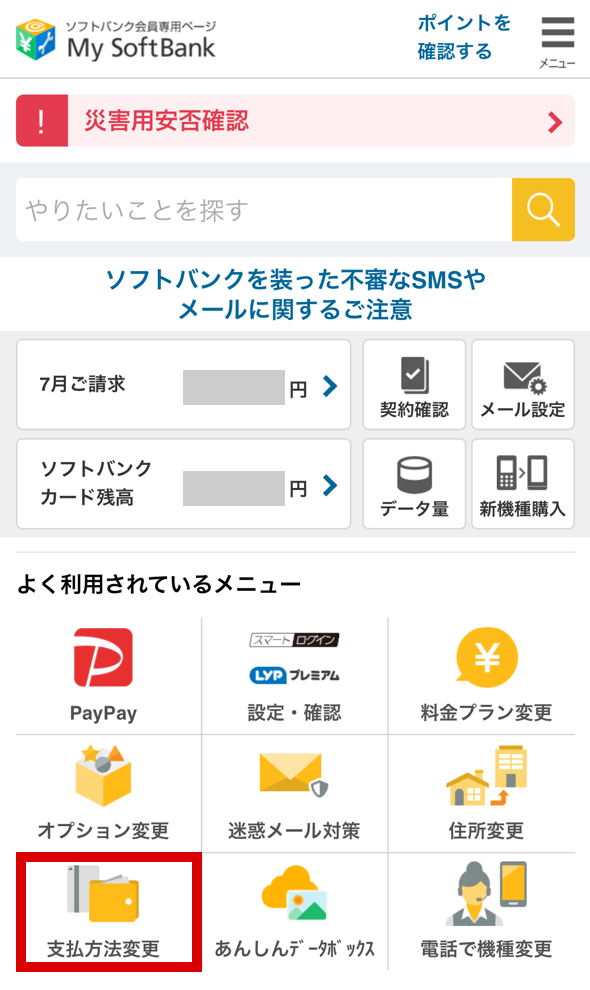
My SoftBankのトップページにある[支払方法変更]を押します。
すると、以下のような画面となります。
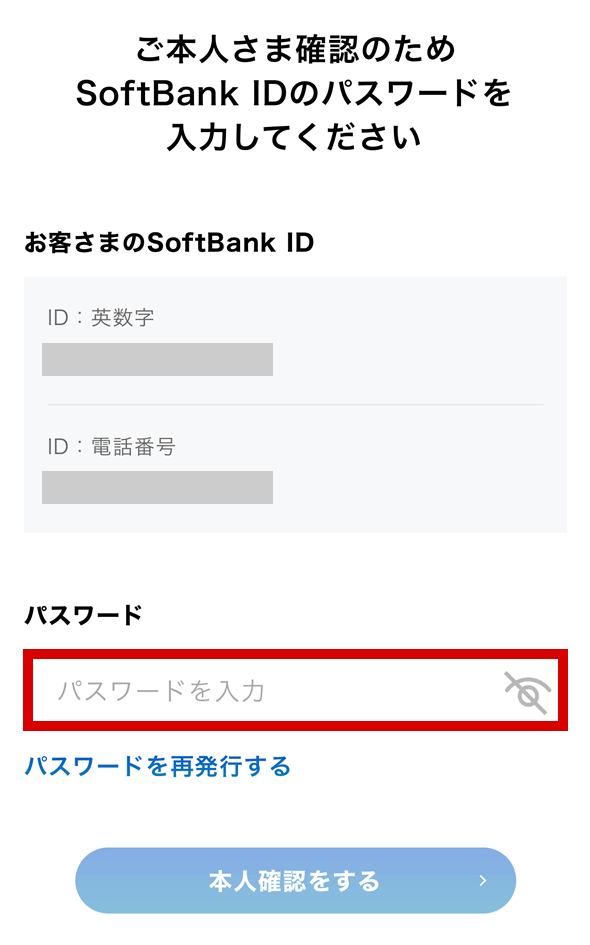
SoftBank携帯電話の会員ページ「My SoftBank」にログインするためのパスワードを入力して本人確認をするを押します。
Step③ 変更したい支払い方法を選択する
本人確認が完了すると「支払方法変更」の画面に遷移します。
この画面で[携帯電話と合算請求]で登録している支払い方法を変更します。
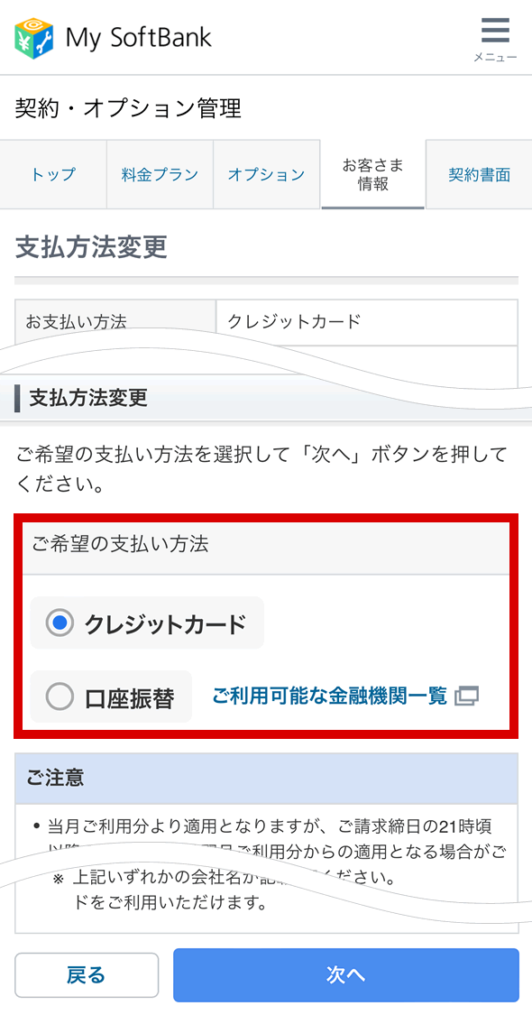
「登録中のクレジットカードから別のクレジットカードへ変更する場合」、「口座振替からクレジットカードへ変更する場合」は、クレジットカードを選択して[次へ」ボタンを押して変更手続きを進めてください。
「登録中の口座情報から別の口座情報へ変更する場合」、「クレジットカードから口座振替へ変更する場合」は、口座振替を選択して[次へ」ボタンを押して変更手続きを進めてください。
My SoftBankで[携帯電話と合算請求]の登録済みの支払い方法が変更できなかった場合は、ソフトバンクショップで手続きが可能です。詳しくはお近くのソフトバンクショップへお問い合わせください。
まとめ
この記事ではソフトバンク光を契約中の方を対象に、登録済みの支払い方法の確認と変更の手順を解説しました。
ソフトバンク光の登録済みの料金支払い方法は、ソフトバンク光の契約者専用会員ページである「My SoftBank for Broadband」にログインすると24時間いつでも確認することができます。(SoftBank携帯契約者ページのMy SoftBankでは確認できません。)
また、ソフトバンク光の登録済みの支払い方法の変更は、請求方法(ソフトバンク請求/携帯電話と合算請求/Yahoo! ウォレット請求)によって変更方法に違いがあります。
ソフトバンク請求で登録する支払い方法はソフトバンク光契約者ページ「My SoftBank for Broadband」で、携帯電話と合算請求登録する支払い方法の変更はSoftBank携帯契約者ページ「My SoftBank」で、Yahoo! ウォレット請求で登録する支払い方法の変更は「Yahoo! ウォレット」で変更手続きが可能です。


ソフトバンク光の料金をSoftBankが請求する方法は[ソフトバンク請求][携帯電話と合算請求][Yahoo!ウォレット請求]などがありますが、現在登録している請求方法によって支払い方法の変更手順に違いがあります。