

ソフトバンクエアーが急に繋がらない時は、まずAirターミナルの再起動・ランプ状態・電波受信レベル・障害情報・登録住所の利用状況を順番に確認しましょう。
ソフトバンクエアーは、SoftBankの4G/5G回線を使うホームルーターサービスです。
光回線とは違い、設置場所や周辺の電波状況、時間帯の混雑によって繋がりやすさが変わる場合があります。
この記事では、ソフトバンクエアーが繋がらない時に最初に試す対処法、Airターミナルの確認ポイント、再起動しても直らない時の判断基準を順番に整理します。何度も繋がらない状態が続く場合は、端末残債や解約時の負担も確認したうえで、別回線への切り替えを検討する流れまで解説します。

こんにちは。この記事を執筆した長井です。
ソフトバンクエアーが突然繋がらない時は、あわてて問い合わせる前に、「Airターミナルの再起動」「ランプ状態」「設置場所」「障害情報」を順番に確認することですよ。
突然ソフトバンクエアーが繋がらない時はまず再起動をする
ソフトバンクエアーが繋がらない時は、まずAirターミナルと接続機器を再起動して、一時的な不具合かどうかを切り分けましょう。再起動で改善しない場合は、端末故障と決めつけず、ランプ状態・電波受信レベル・設置場所・障害情報を順番に確認することが大切です。
ソフトバンクエアーでインターネットに接続しようとしたら「今日だけ繋がらない」、今まで繋がっていたのに「突然急に繋がらなくなった」という問題が稀に発生することがあります。
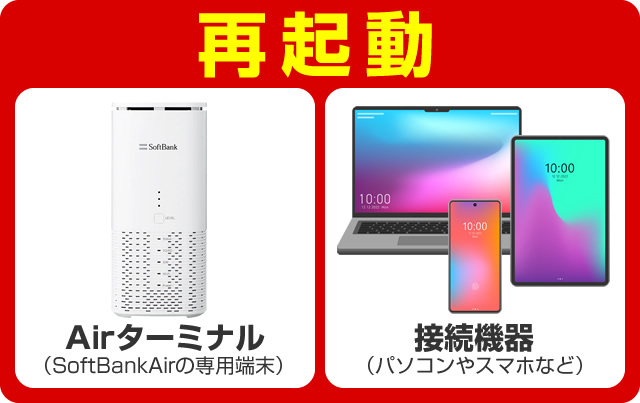
ソフトバンクエアーが繋がらない時は関連する機器を「再起動」することが鉄則です。
Airターミナルやパソコンなど各関連する機器が何らかの理由で不具合を起こしてしまったことでソフトバンクエアーが繋がらない状態になっている可能性があるため、各関連機器を再起動することで改善することがあります。
ソフトバンクエアーのAirターミナルを再起動する
ソフトバンクエアーで使用するAirターミナルが何らかの原因で不具合を起こしてインターネットに繋がらない時には、Airターミナルを再起動することで改善される可能性があります。
Airターミナル6はWi-Fi 7に対応しています。
しかし、ソフトバンクエアーの繋がりやすさは、端末性能だけでなく、設置場所・電波受信状況・周辺の混雑・利用する住所によって変わります。
再起動しても改善しない場合は、端末の不具合だけでなく、「設置場所」「電波受信レベル」「障害情報」「登録住所の状況」もあわせて確認しましょう。
Airターミナルの再起動は2つの方法があります。
上記のいずれかの方法でAirターミナルを再起動させてください。
再起動方法① 電源ケーブルを抜いて再起動する方法
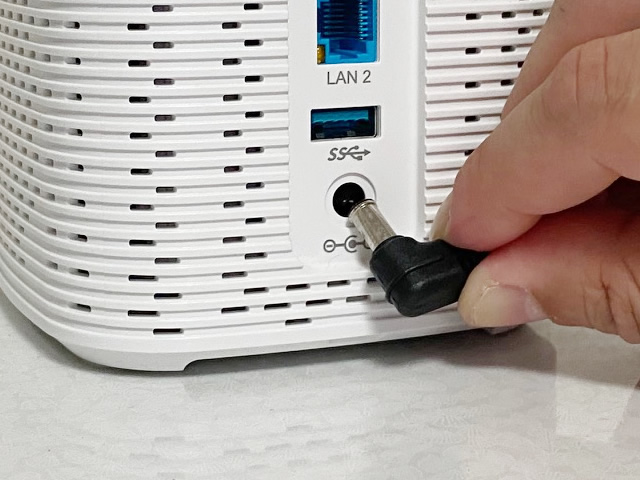
ソフトバンクエアーで使用するAirターミナルには電源ボタンがありません。
そのため、Airターミナルに挿し込まれている電源ケーブルを抜いて電源を切って、そして再度電源ケーブルを挿し直すという原始的な再起動方法があります。
Airターミナルから電源ケーブルを抜いたら必ず15秒ほど待ってから再度電源ケーブルを挿し直して再起動させてください。
再起動後は2分程度待ちます。2分程度経過したらAirターミナルのランプがすべて緑または青に点灯したら再起動は完了です。
再起動方法② セットアップメニューで再起動する方法
もう1つは「セットアップメニュー」からAirターミナルを再起動する方法もあります。

セットアップメニューは、詳細な設定などができるAirターミナルの専用管理画面です。

セットアップメニューからAirターミナルを再起動させる場合には必ずAirターミナルと接続している端末(パソコンやスマホなど)を使用して、http://172.16.255.254/へアクセスしてください。
最新機種である[Airターミナル6]の場合はhttp://rtconf.jpへアクセスします。
セットアップメニューへアクセスするURLと初期ログイン情報は、Airターミナルの機種によって異なります。
| Airターミナル6 | アクセス先:http://rtconf.jp ユーザー名:user パスワード:端末固有の英数字10桁 (Airターミナル6本体底面ラベルに記載) |
| Airターミナル2/3/4/4 NEXT/5 | アクセス先:http://172.16.255.254/ ユーザー名:user パスワード:user |
セットアップメニューにアクセスしたら再起動ボタンを押すとAirターミナルの再起動が始まります。
再起動には2分程かかります。Airターミナルの再起動が終了したらセットアップメニューのトップページが表示されます。
ソフトバンクエアーと接続している機器を再起動する
ソフトバンクエアーで使用するAirターミナルを再起動するほかにも、ソフトバンクエアーと接続してインターネットを利用している接続機器(パソコンやスマホなど)も再起動してみましょう。
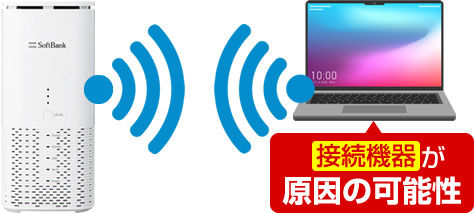
ソフトバンクエアーのAirターミナルは正常であっても、インターネットに接続する側のデバイス(パソコンやスマホなど)が原因で繋がらない可能性も考えられます。
接続している機器を再起動する時は、「1台だけ繋がらないのか」「家中の機器がすべて繋がらないのか」を分けて確認してください。1台だけ繋がらない場合はスマホやパソコン側、すべて繋がらない場合はAirターミナルや通信環境側を疑うと、原因を切り分けやすくなりますよ。
主なデバイスの再起動方法は以下です。
iPhone X、11、12、13、15、16をお持ちの場合は「音声調節ボタン」と「右サイドボタン」を同時に長押しします。その他のiPhoneをお持ちの場合は「右サイドボタン」か「トップボタン」を1つ長押しします。

電源オフスライダが表示されたらスライダをドラッグして、iPhoneの電源が切れるまで 30 秒ほど待ちます。
電源が切れたら「右サイドボタン」または「トップボタン」を長押しすると電源が入ります。
android端末をお持ちの場合は電源ボタンを長押しすると表示される「再起動」を選択します。(「再起動」が表示されていない場合は「電源を切る」を選択した後に「再起動」が表示されます。)
Windowsパソコンをお持ちの場合は画面下部の「スタートボタン」を選択します。

「スタートボタン」を選択したら、続いて「電源」ボタンを選択して表示された「再起動」クリックすると再起動されます。
取扱説明書などをお読みになってお持ちの接続機器を再起動させてください。
ソフトバンクエアーを再起動しても繋がらない時の確認事項
Airターミナルを再起動してもソフトバンクエアーが繋がらない時は、まず電波受信レベルとランプ状態を確認しましょう。ランプに異常がない場合でも、設置場所、登録の設置場所住所、障害・メンテナンス情報を順番に確認すると原因を切り分けやすくなります。

上記で解説したように、ソフトバンクエアーで使用するAirターミナルを再起動させても繋がらない状況が続く場合にはAirターミナルの「電波受信レベル」と「端末の状態」を確認します。

Airターミナルは機種によって形やサイズに違いはありますが、正面にあるランプで電波の受信レベルや端末の状態を確認できる点は共通しています。
Airターミナルの電波受信レベルを確認する
ソフトバンクエアーはAirターミナルが「電波」を受信することでインターネットに接続できるサービスです。
電波受信レベルを確認する時は、Airターミナルを部屋の奥ではなく、窓際や周囲に障害物が少ない場所へ移してから確認するのが安全です。同じ住所でも、置く場所によって受信状態が変わるため、1か所だけで判断しないようにしましょう。

そのため、ソフトバンクエアーはAirターミナルが電波の受信レベルが強いほど繋がりやすいですが受信レベルが弱いと繋がりにくい、または繋がらない現象が発生してしまいます。
当然ながらAirターミナルが電波を受信できない状態(圏外)の場合はまったく繋がりません。
ソフトバンクエアーが繋がらない場合はAirターミナルの電波の受信強度は「強いのか」「弱いのか」を確認してみましょう。

Airターミナルの正面に「LEVEL(レベル)」ボタンが付いていますのでレベルボタンを1秒以上長押しすると、Airターミナルが受信する電波の強度を4段階で簡易的に確認することができます。

青ランプが「3つ」または「2つ」点灯して場合は良好と言えるでしょう。
ただし、青ランプが1つ点灯した場合はAirターミナルが電波を受信するレベルが弱いことが原因で「繋がらない」または「繋がりにくい」という現象が発生している可能性があります。
赤ランプが点灯した場合はAirターミナルが電波を受信していない「圏外」が原因で繋がらない現象が発生しています。
Airターミナルの受信レベルを確認して「青ランプ1つ点灯」または「赤ランプ点灯」の場合、Airターミナルの設置場所を電波が受信しやすい窓際に変更してみてから、再び受信レベルを確認してみましょう。
Airターミナルの状態を確認する
ソフトバンクエアーが繋がらない場合はAirターミナルに何らかの問題が発生していないかを確認してみましょう。

Airターミナル正面のレベルボタンの下にある5つのランプで現在のAirターミナルの状態を確認できます。
- Status
- 5G/4G(LTE)
- SIM
- Wi-Fi
- Power
[5G/4G]ランプはAirターミナル5以外とAirターミナル6以外の機種には[LTE」というランプになっています。

上記のようにすべてのランプが緑色で点灯している場合はAirターミナルは正常な状態です。
Airターミナル5とAirターミナル6の[5G/4G]ランプが青色で点灯している場合は5Gの電波を受信中であることを示しており正常です。

上記のように[Status]ランプが緑色で点滅し、尚且つ[Power]ランプが赤色で点灯している場合は、Airターミナルを動かすためのソフトウェアをアップデート中なのでそのままの状態で数分待ちます。
Airターミナルがアップデート中はインターネットに繋がらない状態となります。
Airターミナルのランプがすべて緑点灯するまで待ちましょう。
Airターミナルが以下のような状態だった場合は正常ではありません。

状況 Airターミナルが起動中です。
対処方法 そのままの状態で待ってください。

状況 インターネットに接続できない。
対処方法 Airターミナルを再起動する。

状況 電波の受信状況が悪い。
対処方法 Airターミナルを電波を受信しやすい場所に移動させる。
対処方法 Airターミナルを再起動する。

状況 電波の受信できず圏外の状態。
対処方法① Airターミナルの電源を切って底面に挿しているSIMカードの一旦抜いて再度挿し込む。
対処方法② SIMカードを抜き挿ししたらAirターミナルを電波を受信しやすい場所に移動させて電源を入れる。

状況 Airターミナルが正常に起動していない。
対処方法 Airターミナルを再起動する。

状況 SIMカードの情報を認識できない状態。
対処方法① Airターミナルの電源を切って底面に挿しているSIMカードの一旦抜いて再度挿し込む。
対処方法② SIMカードを抜き挿ししたらAirターミナルを電波を受信しやすい場所に移動させて電源を入れる。

状況 WPS(簡単自動設定)が起動中です。
対処方法 そのままの状態で待ってください。

状況 Wi-Fi機能が無効になっている状態です。
(ただし、AirターミナルにLANケーブルを挿して有線接続中の場合は問題なし)
対処方法 Airターミナルの底面にあるRESETボタンを長押しして初期化する。

状況 Airターミナルが故障している可能性があります。
対処方法 電源の入れ直しやランプ状態を確認しても改善しない場合は、SoftBankのチャットサポートまたはサポート窓口へ相談してください。(チャットサポートのオペレーター対応時間は10:00〜19:00(年中無休)です)
「5G/4G(LTE)ランプが赤色で点灯している場合」と「SIMランプが赤色で点灯または消灯している場合」は、Airターミナル底面にある[SIM CARD]のフタを開けて挿し込まれているSIMカードを爪で押してから取り出し、再びSIMカードを挿入してみてください。
ソフトバンクエアーが繋がらない様々な原因
ソフトバンクエアーが再起動しても繋がらない原因は、一時的な端末不具合だけでなく、電波干渉、設置場所、登録の設置場所住所、障害・メンテナンス、利用時間帯の混雑などに分かれます。原因を探す時は、端末側の確認から始め、次に利用環境、最後に契約情報や外部要因を確認すると判断しやすくなります。
上記ではソフトバンクエアーが繋がらない時に試す再起動の方法やAirターミナルの電波受信レベルと状態の確認方法を解説しましたが、それでも繋がらない場合に考えられる原因をご紹介します。
Airターミナルに故障などの問題がないにも関わらずソフトバンクエアーが繋がらない場合に考えられる原因は以下です。
原因 家電が発する電波とケンカ(干渉)している
ソフトバンクエアーはAirターミナルから発信する「Wi-Fi」でインターネットに接続します。
しかし、Wi-Fiという電波は家電などから発信される他の電波と干渉すると繋がらない状態となることがあります。
特に電子レンジを使用すると繋がらない現象が発生します。

私もソフトバンクエアーが突然繋がらない状況になった時、調べてみるとキッチンで嫁が電子レンジを使用していたことが原因でした。ちなみに、電子レンジを使用を止めると繋がるようになりました。
ソフトバンクエアーで使用するAirターミナルは「2.4GHz」と「5GHz」の2つの周波数帯のWi-Fiが発信されており、どちらの周波数帯のWi-Fiに接続しても構いません。一方、電子レンジは電磁波を使用して加熱・調理をしますが、電子レンジで使用される電磁波の周波数帯は「2.4GHz」です。
「Wi-Fiの周波数帯」と「電子レンジで使用する電磁波の周波数帯」はまったく同じ「2.4GHz」なので、電子レンジを使い始めるとWi-Fiと電子レンジがそれぞれに発信する周波数が干渉してしまいWi-Fiが繋がらない状態となる場合があります。
Wi-Fiと干渉してしまう電磁波を発信する家電(電子レンジ、テレビ、冷蔵庫、電気毛布など)の側にAirターミナルを設置していませんか?また、Wi-Fiを弱めてしまう水回り(キッチンや水槽、液体が入ったペットボトル)やアルミ製品(アルミ缶など)がAirターミナルの近くにありませんか?
急に繋がらなくなった時は、まずAirターミナルの近くに電子レンジ、水槽、金属製品、厚い壁などがないか確認してください。一時的に窓際へ移動して改善するなら、端末故障ではなく設置場所や電波干渉が原因の可能性があります。
最新のAirターミナル6でも繋がらない「物理的限界」の正体
最新機種「Airターミナル6」はWi-Fi 7対応を謳い、速度が向上したと宣伝されています。
しかし、家の中のWi-Fi規格がどれだけ進化しても、外から届く「5G/4G電波」が弱ければ無意味です。
- F1マシンの車体(Wi-Fi 7)を持っていても、エンジン(基地局からの電波)が軽トラ以下なら、速度は出ません。
- ソフトバンクエアーは、1つの基地局の電波を近隣の契約者全員で奪い合っています。
隣の家がソフトバンクエアーで動画を流し始めた瞬間、あなたのネットは繋がらなくなります。
これは「再起動」や「設定」でどうにかなる問題ではありません。「物理的なキャパオーバー」です。
この真実を隠して「最新機種なら安心」と煽る広告に騙されないでください。
原因 登録の設置場所住所以外で使用している
ソフトバンクエアーは工事不要で使えるサービスですが、登録の設置場所住所以外へ持ち運んで使うサービスではありません。
引っ越し後や別住所で使う場合は、端末の再起動だけでなく、登録住所の変更が済んでいるかを先に確認してください。
登録住所と実際に利用している住所が異なる場合、利用停止となることがあります。
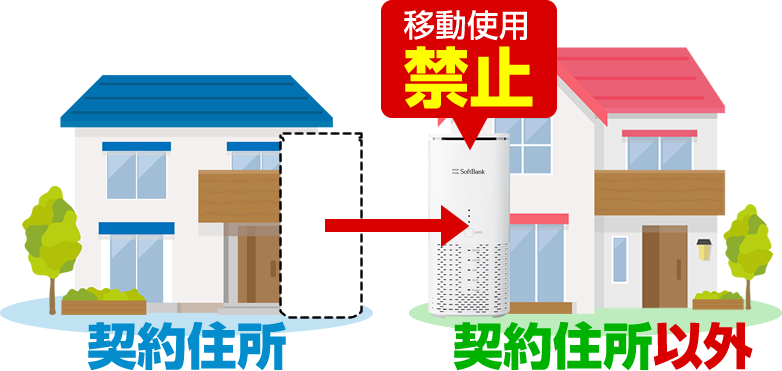
「SoftBank Air」は、ご登録住所以外でのご利用はできません。ご登録の設置場所住所と実際にご利用している住所が異なる場合は、ご契約者さまへ通知をした上で「SoftBank Air」のご利用を停止します。
引用:https://www.softbank.jp/support/faq/view/26104
ソフトバンクエアーは申し込み時に登録した住所以外で利用することは利用規約違反となります。
登録住所以外でソフトバンクエアーを利用したら利用停止され、インターネットに繋がらない状態となります。
「登録住所以外でソフトバンクエアーを使ってもSoftBankにバレないだろう」と安易に考えないでください。確実にSoftBankにバレてソフトバンクエアーが繋がらなくなります。
引っ越し後に繋がらない場合は、My SoftBankで住所変更手続きを行い、住所変更後にAirターミナルの電源を抜き差ししてください。通信制限の解除は、電源が入ってから15分〜60分程度かかる場合があります。
原因 障害・メンテナンスが発生している
ソフトバンクエアーの専用端末「Airターミナル」やインターネットに接続する機器(パソコンやスマホなど)に問題がない場合には、SoftBank側の原因で電波障害が発生していないかも確認しておきましょう。
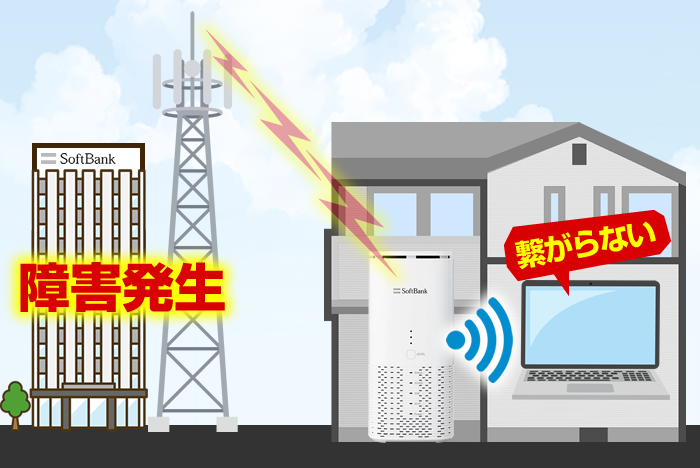
Airターミナルや接続機器に問題がない場合でも、地域によっては基地局の障害やメンテナンスの影響で一時的に繋がりにくくなることがあります。再起動やランプ確認をしても改善しない場合は、SoftBank公式の地域別 障害・メンテナンス情報を確認してください。
電波障害などが発生していないかを確認するにはSoftBank公式サイトの障害・メンテナンス情報へアクセスします。
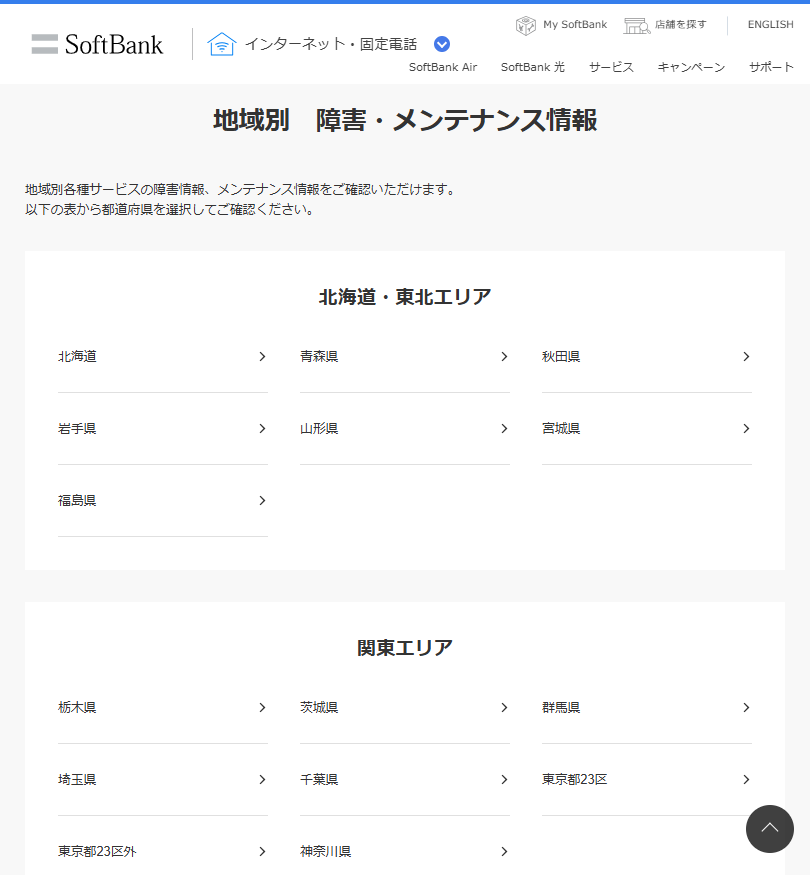
SoftBank公式サイトの「障害・メンテナンス情報」にアクセスしたら、ソフトバンクエアーを契約時に登録した設置場所住所の都道府県を選択すると、現在または過去の電波障害やメンテナンスの情報を確認することができます。

SoftBank公式サイトを確認して障害が発生していないか、メンテナンス情報はないかを確認しましたか?
原因 Airターミナル設置部屋以外で5GHzのWi-Fiを接続している
ソフトバンクエアーで使用するAirターミナルが発信するWi-Fiには「2.4GHz」と「5GHz」の2つの種類があります。
最新機種のAirターミナル6の場合は[2.4GHz][5GHz]に加えて[6GHz]のWi-Fiも利用可能です。

それぞれのWi-Fiの特性をよく理解してください。
| 周波数帯 | 速度 | 障害物(壁)への強さ | 推奨シーン |
|---|---|---|---|
| 5GHz | 速い | 弱い(隣の部屋は無理) | Airターミナルと同じ部屋 |
| 2.4GHz | 普通 | 強い(壁があっても届く) | 寝室や別の部屋 |
Airターミナル6では、Wi-Fiバンドステアリング機能により、2.4GHz帯・5GHz帯・6GHz帯のうち適した周波数帯へ自動で切り替わる場合があります。
ただし、接続する機器や部屋の位置、壁や障害物の影響によっては通信が不安定になることがあります。
離れた部屋で繋がりにくい場合は、周波数帯の切り替えや設置場所の見直しを確認しましょう。
例えば、Airターミナルをリビングに設置していて別の部屋(寝室など)で繋がらない場合、Airターミナルの発信する「5GHz」のWi-Fiを接続している可能性があります。

Airターミナルから離れた部屋で繋がりにくい場合は、接続しているWi-Fiの周波数帯を確認してください。
同じ部屋で速度を重視するなら5GHzや6GHz、離れた部屋で繋がりやすさを重視するなら2.4GHzを試すと判断しやすくなります。ただし、6GHzは接続機器側が対応していない場合もあります。
参考 2.4GHzのWi-FiのSSIDは「××××××××-2G」、5GHzのWi-FiのSSIDは「××××××××-5G」です。
原因 大量のデータ通信を行っている
ソフトバンクエアーで大容量のデータを長時間通信すると速度制限されて繋がりにくくなる場合があります。
SoftBank公式サイトに以下のような説明があります。
特定のエリアでネットワークが高負荷となった場合、該当エリアのお客さまについては、サービス安定提供にともなう速度制限のため、通信速度が低下する場合があります。
引用:https://www.softbank.jp/internet/air/data-about/

ソフトバンクエアーは、Web閲覧や動画視聴などの一般的な利用には合う場合がありますが、オンラインゲーム・大容量データの送受信・長時間のオンライン会議では不安定さが気になりやすい場合があります。
繋がらない・止まる症状が特定の時間帯や用途でだけ起きる場合は、利用目的と時間帯を分けて確認しましょう。
出典:https://www.softbank.jp/internet/air/area-list/#speedlimit
そのため、他のソフトバンクエアーを利用する方々に安定したサービスを提供する目的で他の方々に迷惑をかけるような通信をした方に対してSoftBankが速度制限を実施してインターネットに繋がりにくくする場合があります。
ソフトバンクエアーで利用する「電波」は提供エリア内の契約者の方々と共有しているため、1人が迷惑な通信をして他の契約者が通信できなくなってしまうことを未然に防ぐ目的で速度制限を実施する可能性があります。
ソフトバンクエアーの通信を利用して大量のデータを長時間アップロードしたりダウンロードしたりしませんでしたか?
原因 激しい雨や落雷で天候が非常に悪い
ソフトバンクエアーは天候が悪く雨が激しく降っている時に繋がらない場合があります。

ソフトバンクエアーや携帯電話などで利用する電波、衛星放送で利用する電波など、すべての電波は雨に吸収されやすい性質があります。
激しい雨の日はソフトバンクエアーで利用する電波が雨に吸収されて繋がらない原因となります。
電波が雨粒によって吸収・反射されて弱くなる現象のことを「降雨減衰(こううげんすい)」と言います。
また、雷の影響によりソフトバンクエアーで使用するAirターミナルが一時的にトラブルが発生して繋がらない場合があります。

雷が電柱など電気に関わる施設などに直撃すると強い磁界が発生して、その強い磁界が電線を通じてAirターミナルに異常な電流を誘導することによりAirターミナルにトラブルが生じて繋がらないなどの現象が発生することがあります。
強い雷が発生した直後にソフトバンクエアーが繋がらなくなった場合、Airターミナルを再起動することで回復する場合があります。
ソフトバンクエアーを使用している時に激しい雨が降っていませんか?また、近くで激しい雷が発生しませんでしたが?
原因 引っ越し先の地域が提供エリア外だった
ソフトバンクエアーを契約していた住所から新居へ引っ越しして使用したら繋がらない場合があります。
契約住所から引っ越しする場合は住所変更の手続きが必要です。
住所変更せずにソフトバンクエアーを引越し先で使用すると利用停止されて繋がらなくなります。
ソフトバンクエアーの住所変更の手続きを行ったにも関わらず、引越し先の新居でが繋がらない場合は「周辺環境により電波が受信しづらい」もしくは「電波が受信できない提供エリア外」の可能性があります。

引っ越し先がソフトバンクエアーで利用する電波が届かない提供エリア外の場合は繋がりません。

また、引っ越し先の新居の周辺環境により電波が受信しづらく繋がらない可能性もあります。
引っ越し先の住所へ変更する「住所変更」の手続きは行いましたか?
住所変更の手続きを行っているにも関わらず繋がらない場合や繋がりにくい場合はSoftBankへ問い合わせしましょう。
提供エリア内であっても、建物の構造、周辺環境、Airターミナルの設置場所によって通信状態は変わります。
引っ越し後に繋がりにくい場合は、エリア判定だけでなく、「登録住所の変更」「電波受信レベル」「設置場所」をセットで確認してくださいね。
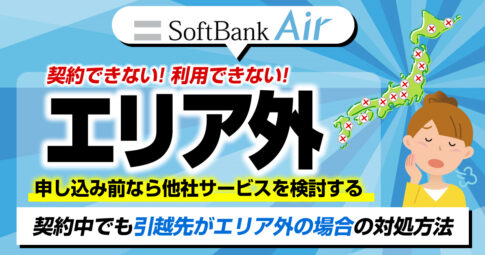
再起動、ランプ確認、設置場所、障害情報、登録住所を確認しても繋がらない状態が繰り返される場合は、ホームルーター以外の回線も選択肢に入れて検討しましょう。
繰り返し不安定なら検討
端末残債や工事の有無も確認して判断
まとめ
ソフトバンクエアーが繋がらない時は、まずAirターミナルと接続機器を再起動し、ランプ状態・電波受信レベル・設置場所を確認しましょう。
再起動しても改善しない場合は、登録の設置場所住所、障害・メンテナンス情報、支払い状況なども確認すると原因を切り分けやすくなります。
何度も繋がらない状態が続く場合は、SoftBankのサポートへ相談し、端末残債や利用環境を確認したうえで回線の見直しも検討してください。
繋がらない原因を確認したうえで、料金・端末代・速度・エリア・解約時の注意点までまとめて見直したい方は、ソフトバンクエアー全体の解説記事も参考にしてください。



Airターミナルの電源コードを抜き、15秒ほど待ってから挿し直す
Airターミナルのランプ状態、電波受信レベル、接続しているスマホやパソコンの状態を確認する
障害・メンテナンス、登録住所以外での利用、設置場所、周辺機器との電波干渉を確認する
再起動や設置場所の見直しをしても繰り返し繋がらない場合は、問い合わせや回線の見直しを検討する
解約金がかからない場合でも、Airターミナルの端末残債が残ることがあるため、解約前にMy SoftBankなどで確認する