

ソフトバンク光の支払い方法を確認したい、またはクレジットカードや引き落とし口座を変更したい方へ、2026年9月17日時点の手続きを整理します。
ソフトバンク光の毎月の支払いには、主にクレジットカードや口座振替を登録できます。現在の支払い方法はMy SoftBankで確認でき、変更方法は現在の「請求方法(請求区分)」によって異なります。
この記事では「何で支払うか」という支払い手段と、「どの料金とまとめて請求されるか」という請求方法を分けて説明します。ここを分けて考えると、自分がどこで変更手続きをすればよいか判断しやすくなります。
月額料金や工事費など、ソフトバンク光の料金全体を確認したい場合は、ソフトバンク光の料金・請求の内訳をまとめた記事もあわせて確認してください。

目次
ソフトバンク光で利用できる支払い方法と4つの請求区分
ソフトバンク光の請求方法は大きく4種類あり、クレジットカードや口座振替などを登録できます。
同じ「支払い方法」という言葉でも、支払い手段と請求のまとめ方は別なので、まず自分の請求区分を確認しましょう。
| 請求方法 | どの料金をまとめて支払うか | 主な登録可能な支払い手段 | 主な手続き先 |
|---|---|---|---|
| 携帯電話と合算請求 | SoftBank/Y!mobileの携帯電話料金とSoftBank 光など | 銀行口座・クレジットカード | 携帯電話側のMy SoftBank/各ショップ |
| ソフトバンクまとめて請求 | 携帯電話・固定電話・SoftBank 光など | 銀行口座・クレジットカード | チャットサポート/ソフトバンクショップで確認 |
| Yahoo!ウォレット請求 | Yahoo!ウォレットを通じてSoftBank 光を支払う | クレジットカード、PayPay銀行・楽天銀行、その他の金融機関・ゆうちょ銀行口座 | My SoftBank(変更内容により書面手続きあり) |
| ソフトバンク請求 | SoftBank 光などの料金を個別に支払う | 銀行口座・クレジットカード | My SoftBank(インターネット版) |
SoftBank公式の「お支払い方法について」でも、請求のまとめ方を含む区分として上記4種類が案内されています。最新の対象範囲はSoftBank公式「お支払いについて」で確認できます。なお、Yahoo!ウォレット請求は「Yahoo! BB基本サービス」に加入している場合に登録できる請求方法です。
払込用紙は、通常の支払い手段として自由に選ぶものではありません。支払い方法が未登録の場合や、口座振替・クレジットカードで支払いできなかった場合、変更手続きの反映が間に合わなかった場合などに送付されることがあります。
現在の支払い方法をMy SoftBankで確認する方法
現在登録している支払い方法は、My SoftBank(インターネット版)の「支払方法の確認・変更」から確認できます。
2024年に筆者が実際に操作した画面も残しつつ、現在の公式手順に合わせて確認する順番を整理します。
- My SoftBankへログインする
- 「料金確認」を選択する
- 「支払方法の確認・変更」を選択する
- 「支払い方法を確認・変更する」を選択し、「現在のご登録情報」を確認する
現在の公式手順はSoftBank公式「支払方法の確認・変更」でも確認できます。
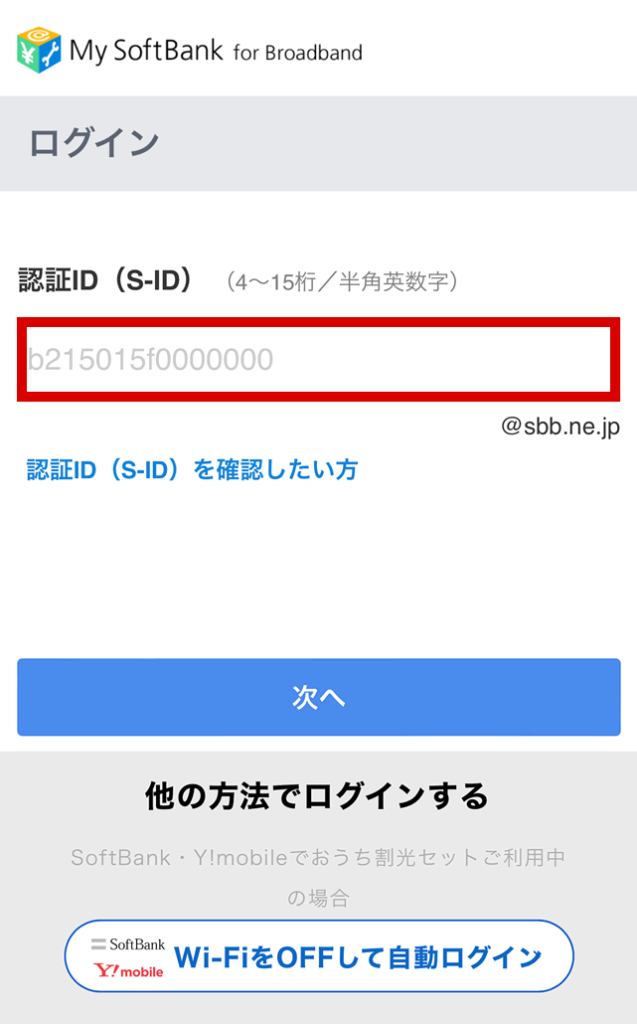
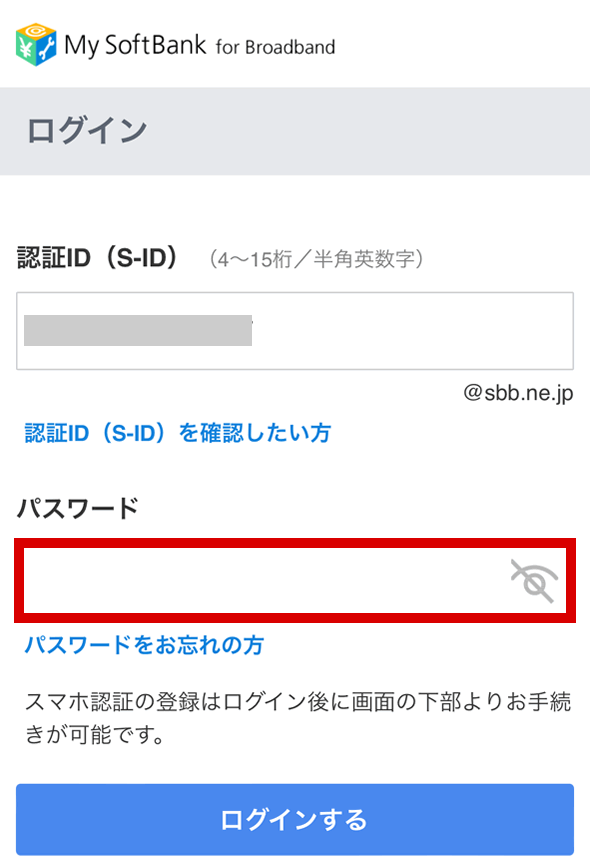
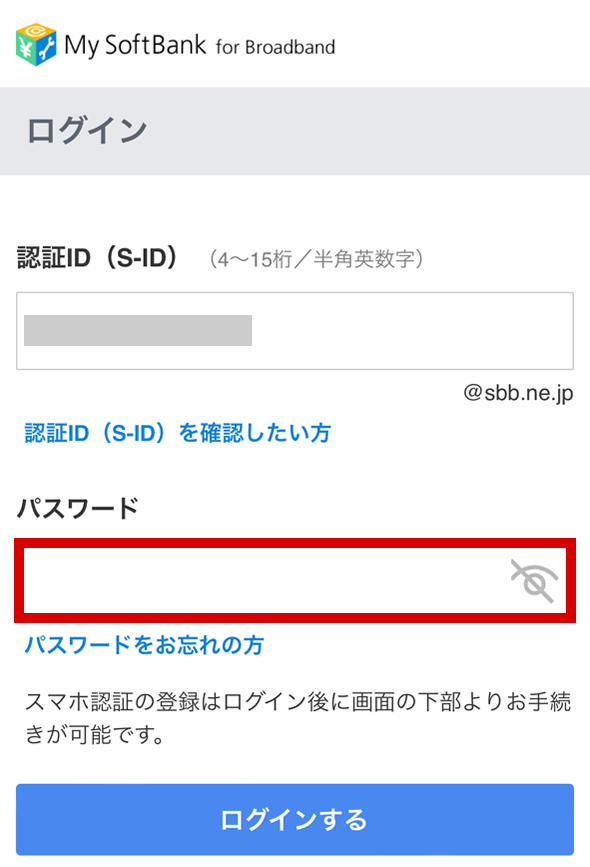
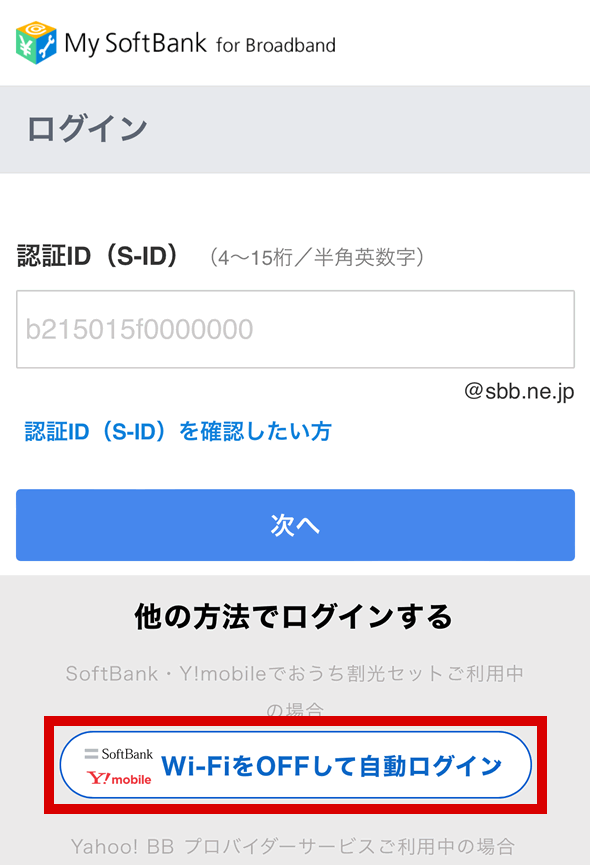
Step① My SoftBankへログインする
まずMy SoftBankへログインします。現在のSoftBank公式では「My SoftBank」または「My SoftBank(インターネット版)」と案内されています。旧記事・2024年の実画面では「My SoftBank for Broadband」という表記を使用していますが、現在の操作案内はSoftBank公式の「My SoftBank(インターネット版)」表記を基準にします。
S-IDやパスワードが分からない場合は、S-ID・パスワード不明などMy SoftBankにログインできない場合の対処法を確認してください。
以下の画面は、筆者が2024年9月にソフトバンク光の支払い方法を確認したときの実画面です。現在もS-ID/パスワードを使う流れは共通していますが、画面の配置やボタン名は変更される場合があります。


Step② 「料金確認」から請求方法を確認する
ログイン後は「料金確認」→「支払方法の確認・変更」と進みます。ここで、支払い方法だけでなく、現在どの請求方法で登録されているかを先に確認してください。
以下の3枚は2024年9月に筆者が確認した「ソフトバンク請求」「携帯電話と合算請求」「Yahoo!ウォレット請求」の実画面です。現在の公式案内では、これらに「ソフトバンクまとめて請求」を加えた4種類が案内されています。画像だけを見て「3種類しかない」と判断しないでください。


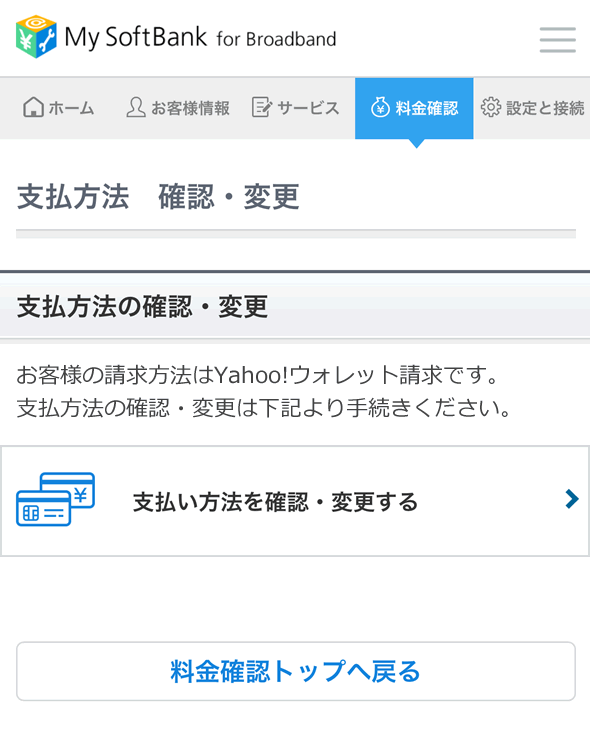
Step③ 「支払い方法を確認・変更する」で登録情報を確認する
「支払い方法を確認・変更する」を選択すると、本人確認後に現在の登録情報を確認できます。セキュリティ番号の入力を求められた場合は、画面の案内に従って入力します。
現在のSoftBank公式では、セキュリティ番号は登録連絡先へSMSまたはメールで届く場合があると案内されています。現行仕様として桁数を固定して案内していないため、旧本文にあった「3桁」という断定は使用しません。

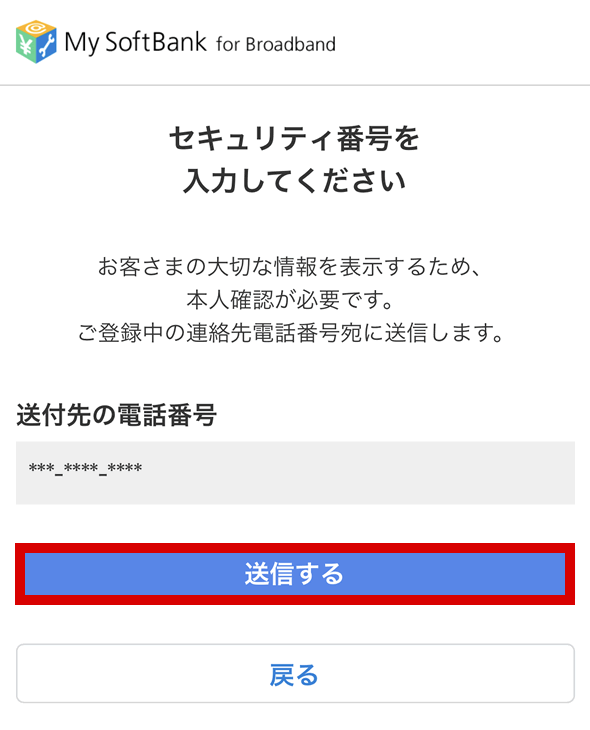
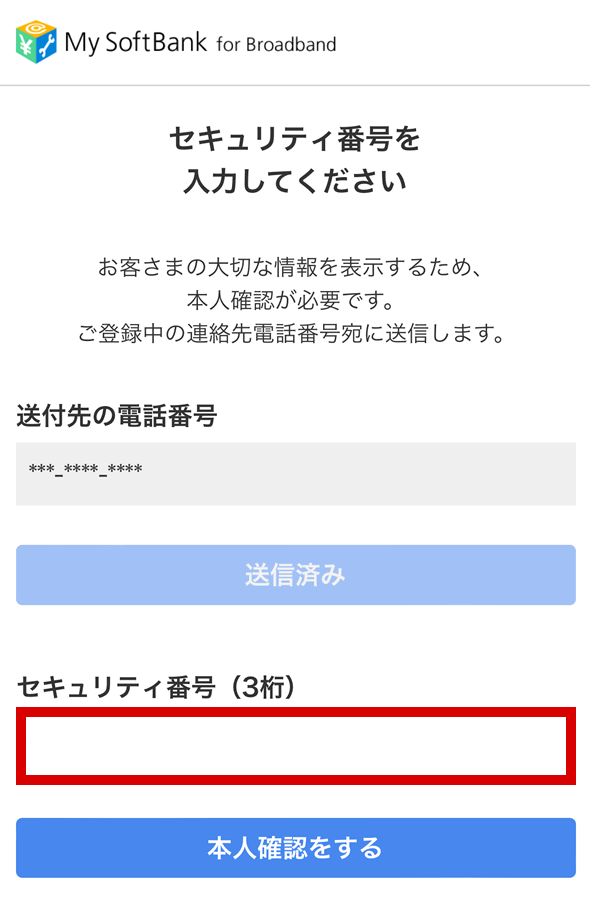

画面に表示される「請求方法」と、クレジットカード・口座振替などの「支払い手段」は別です。先に請求方法を確認してから変更手続きへ進むと、手続き先を間違えにくくなります。
まだ支払い方法自体を登録していない場合は、ソフトバンク光の支払い方法を新規登録する手順を確認してください。
ソフトバンク光の支払い方法を変更する方法
クレジットカードの差し替えや口座変更は、現在の請求方法によって手続き先が異なります。
特に「ソフトバンク請求」「Yahoo!ウォレット請求」と「携帯電話と合算請求」では入口が異なるため、請求方法を確認してから進めてください。

| 現在の請求方法 | 変更手続きの入口 | 注意点 |
|---|---|---|
| ソフトバンク請求 | My SoftBank(インターネット版) | クレジットカード・口座振替ともオンライン手続き可。名義が異なる場合は書類送付の手続きへ進む |
| Yahoo!ウォレット請求 | My SoftBank(インターネット版) | 変更後の口座によっては「利用料金支払申込書」が必要 |
| 携帯電話と合算請求 | 携帯電話側のMy SoftBank | 携帯電話の支払者と異なる名義へ変更する場合はソフトバンクショップ |
| ソフトバンクまとめて請求 | チャットサポート/ソフトバンクショップで確認 | 公式のお支払い案内では両窓口が示されているため、契約状況に応じた変更方法を確認する |
クレジットカード・口座振替の最新操作はSoftBank公式の支払方法変更手順を基準にしています。
ソフトバンク請求の支払い方法を変更する
ソフトバンク請求は、SoftBank 光などの料金を個別に支払う請求方法です。クレジットカードの変更、口座振替への変更、引き落とし口座の変更はMy SoftBank(インターネット版)から進めます。
- My SoftBankへログインする
- 「料金確認」→「支払方法の確認・変更」へ進む
- 「支払い方法を確認・変更する」を選択する
- 「ご契約者本人」または「ご契約者本人以外」と、変更後の「クレジットカード」または「口座振替」を選ぶ
- カード情報または金融機関情報を入力し、画面に沿って登録する
ご契約者本人以外の名義を登録する場合、現在の公式手順ではMy SoftBank上で支払名義人の氏名・住所を入力し、支払登録に必要な書類一式を送付する流れが案内されています。
以下は筆者が2024年9月に実際に操作した画面です。現行公式の項目名と共通する部分はありますが、画面デザインや並び順は変わる場合があります。



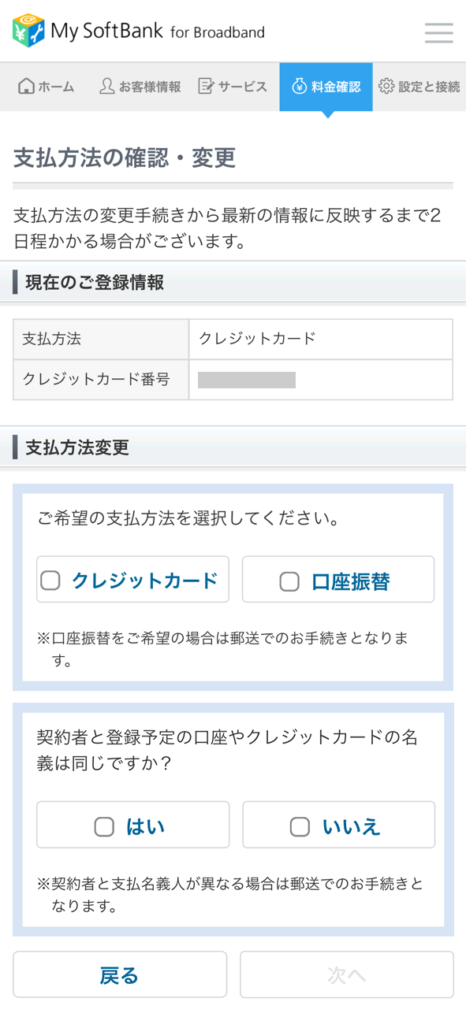


クレジットカードの差し替えも、口座振替への変更も、最初に「現在の請求方法」を確認してから進めるのが確実です。画面がこの記事の画像と違う場合は、古い画像に合わせず現在のMy SoftBankに表示される項目名を優先してください。
Yahoo!ウォレット請求の支払い方法を変更する
Yahoo!ウォレット請求も、2026年9月17日時点のSoftBank公式ではMy SoftBankを起点に変更する案内へ整理されています。ただし、変更後の支払い方法によって手続きが分かれます。
| 変更後の支払い方法 | 手続き |
|---|---|
| クレジットカード | My SoftBankで手続き |
| 口座振替(PayPay銀行・楽天銀行) | 銀行側の設定後、My SoftBankで手続き |
| 口座振替(PayPay銀行・楽天銀行以外) | 登録可能な金融機関を確認し、「利用料金支払申込書」を取り寄せて手続き |
詳細はSoftBank公式「Yahoo!ウォレット請求の支払方法変更」で確認できます。
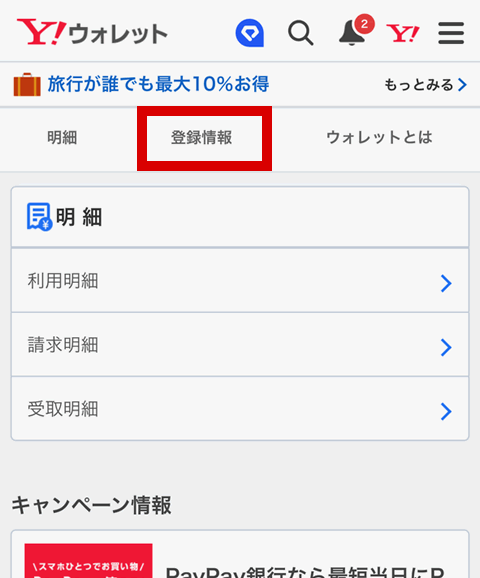
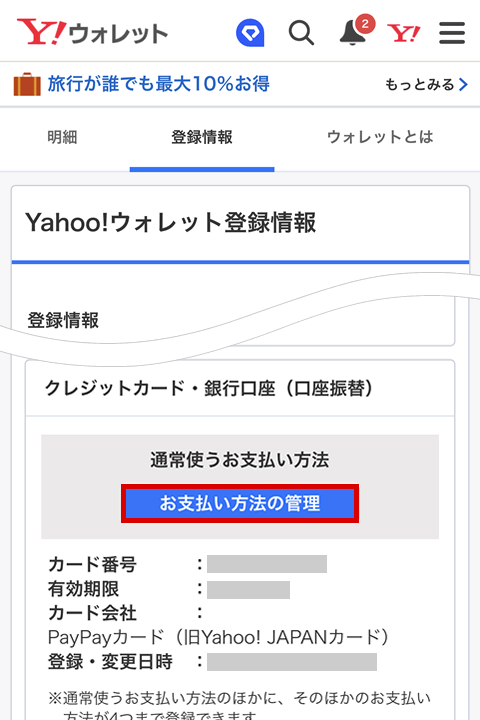
2024年に筆者が確認したYahoo!ウォレット画面
以下は筆者が2024年9月にYahoo!ウォレット側で確認した実画面です。現在のSoftBank公式ではMy SoftBankを起点とする手順が案内されているため、現行操作の指示ではなく「当時の実画面」として残しています。


携帯電話と合算請求の支払い方法を変更する
SoftBank携帯電話との合算請求で、携帯電話の支払者と同じ名義のクレジットカード・口座へ変更する場合は、携帯電話側のMy SoftBankで手続きします。支払者名義が異なる場合はソフトバンクショップでの手続きが必要です。
| 変更内容 | 手続き先 |
|---|---|
| 携帯電話の支払者と同じ名義の口座・クレジットカードへ変更 | My SoftBank(モバイル版) |
| 携帯電話の支払者と異なる名義へ変更 | ソフトバンクショップ |
| 別の携帯電話と合算する/請求を分ける | ソフトバンクショップ |
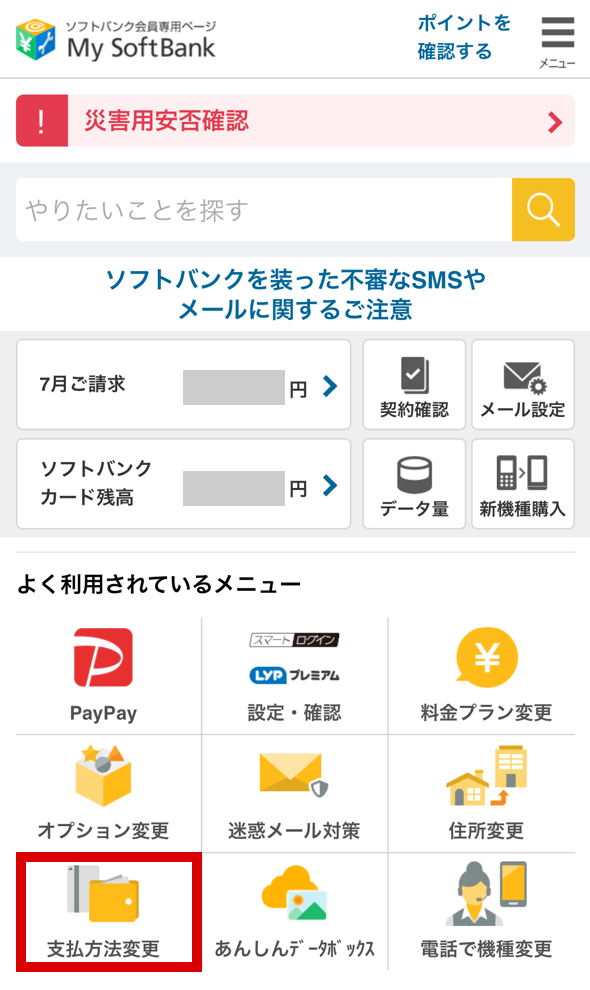
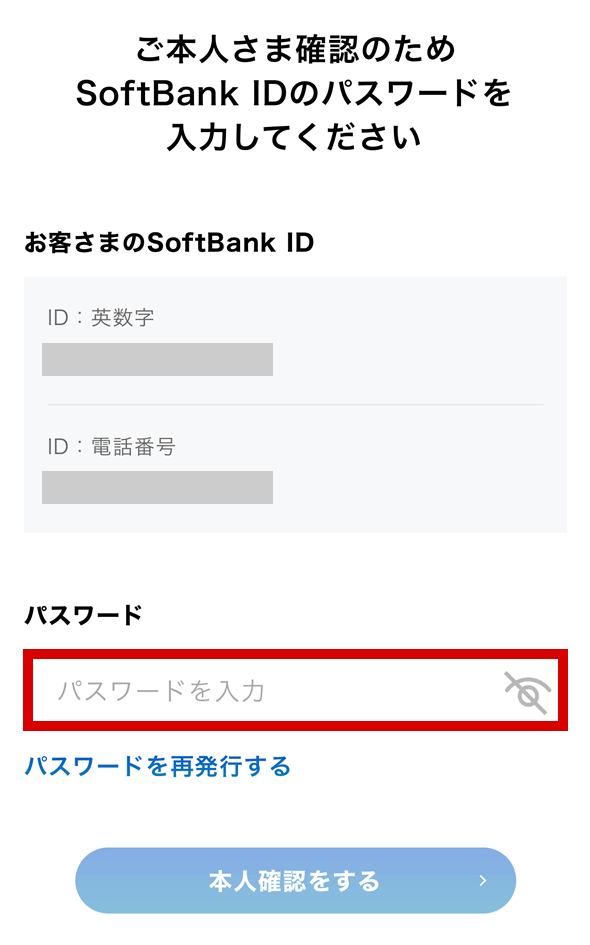
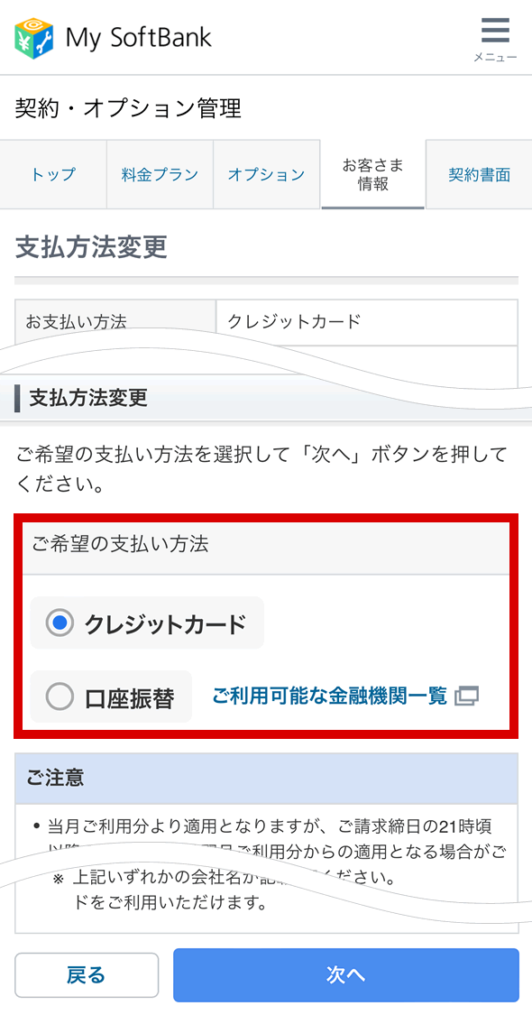
My SoftBank(携帯電話)へログインし、「支払方法変更」から画面に沿って進めます。
Y!mobileとの合算請求を利用している場合は、ワイモバイル側の請求・支払い設定を確認してください。SoftBank公式でも、携帯電話と合算請求の申込方法は利用する携帯電話会社によって異なると案内されています。
以下は筆者が2024年9月に確認した携帯電話側My SoftBankの実画面です。現在も手続きの考え方は共通しますが、UIは変更される場合があります。

ソフトバンクまとめて請求の場合
ソフトバンクまとめて請求は、携帯電話に加えて固定電話やSoftBank 光などの請求をまとめる方法です。銀行口座またはクレジットカードを登録できます。
SoftBank公式の「お支払いについて」では、ソフトバンクまとめて請求の窓口としてソフトバンクショップとチャットサポートが案内されています。My SoftBankに希望する変更項目が表示されない場合は、無理に別の請求区分の手順を使わず、公式チャットまたはショップで契約状況に応じた手続きを確認してください。
4つの請求方法の違いはSoftBank公式「登録できる支払方法」でも確認できます。
クレジットカード・口座振替を変更するときの注意点
支払い方法の変更は即時に次回請求へ反映されるとは限らず、名義や現在の請求方法によって追加手続きが必要です。
カード差し替えや引き落とし口座変更では、反映時期と名義条件を先に確認しておくと安心です。
変更の反映が次回引き落としに間に合わない場合がある
SoftBank公式では、支払い方法の変更が反映されるまでに期間を要すると案内しています。次の引き落とし日までに反映が間に合わない場合は、払込用紙が送付されることがあります。届いた場合は、その払込用紙の案内に従って支払います。
契約者と支払名義人が異なる場合は手続きが変わる
ソフトバンク請求など個別登録の支払いでは、My SoftBankから「ご契約者本人以外」を選び、支払名義人の氏名・住所を入力して書類送付へ進む手順があります。一方、携帯電話との合算請求で携帯電話の支払者と異なる名義へ変更する場合は、ソフトバンクショップでの手続きが案内されています。
クレジットカードを再発行した場合は登録情報を確認する
カードの再発行などでカード番号が変わった場合は、支払い方法の再登録が必要になることがあります。登録情報が更新されていないと支払いできず、払込用紙が届く場合があるため、My SoftBankで登録情報を確認してください。
払込用紙や振込先を確認したい場合
通常の支払い方法変更では、任意の銀行振込先を指定するのではなく、クレジットカードや口座振替などを登録します。支払い方法が未登録の場合や引き落としできなかった場合などに払込用紙が届いたときは、用紙に記載された支払い方法やMy SoftBankの案内に従ってください。
ソフトバンク光の支払い方法を変更できない場合
変更できないときは、ログイン情報だけでなく「現在の請求方法」「支払名義」「変更後の口座」を順番に確認してください。
同じ支払い方法の変更でも、条件によってMy SoftBank・書面・ショップへ手続き先が分かれます。
手続き先が判断できない場合は、ソフトバンク光の問い合わせ先・サポート窓口も確認してください。
まとめ
ソフトバンク光の支払い方法はMy SoftBankで確認でき、クレジットカードや口座振替への変更は現在の請求方法に応じて手続きします。
「何で支払うか」と「どの料金とまとめて請求されるか」を分けて確認することが、迷わず変更するポイントです。
2026年9月17日時点では、請求方法は「携帯電話と合算請求」「ソフトバンクまとめて請求」「Yahoo!ウォレット請求」「ソフトバンク請求」の4種類です。現在の支払い方法が分からない場合は、まずMy SoftBankの「支払方法の確認・変更」で登録情報を確認してください。
SoftBank 光のサービス全体を確認したい場合は、ソフトバンク光の総合ガイドへ進んでください。

