
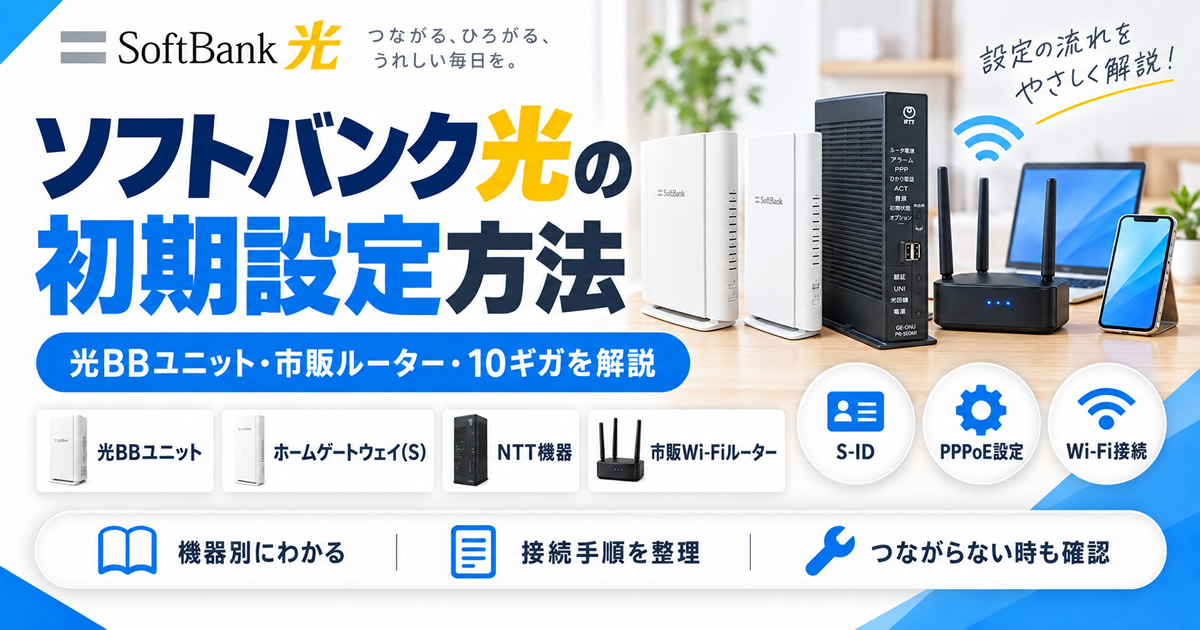

ソフトバンク光の初期設定は、手元にある機器によって方法が異なります。 光BBユニットがある1ギガでは基本的に正しく配線して機器を起動し、Wi-Fiへ接続します。市販Wi-Fiルーターや一部のNTT機器を使う場合は、認証ID(S-ID)と認証パスワードを使ったPPPoE設定が必要です。
従来のSoftBank 光・10ギガは申込時期によって機器構成が異なります。2025年4月16日以降に申し込んだ場合は[ONU+ホームゲートウェイ(S)]、2025年4月15日以前は[ホームゲートウェイ(N)+光BBユニット]の構成があるため、10ギガ契約者を一律に同じ手順で設定しないようにしてください。
| 手元の機器 | 主な設定 | この記事で進む場所 |
|---|---|---|
| 光BBユニットあり | NTT機器と配線→起動→Wi-Fi接続 | 光BBユニットの設定 |
| 10ギガ | 申込時期で機器を確認して配線 | 10ギガの設定 |
| 市販Wi-Fiルーター | ルーター側でPPPoE設定 | 市販ルーターの設定 |
| NTT機器中心 | ホームゲートウェイ(N)またはPCでPPPoE設定 | NTT機器だけの設定 |
2026年9月16日時点では、従来の[SoftBank 光]と2026年6月開始の[SoftBank 光+]が併存しています。また、従来のSoftBank 光は2026年12月からSoftBank 光+へ名称変更予定です。名称だけで配線方法を判断せず、契約プランと手元の機器を確認してください。
SoftBank公式の名称変更案内を確認する
目次
ソフトバンク光の初期設定を始める前に確認するもの
初期設定を始める前に、ご利用開始日と手元の機器、必要な認証情報を確認します。
特に光BBユニットの有無、10ギガの申込時期、市販ルーターの利用有無で設定方法が変わります。

SoftBank公式では、インターネット接続機器はSMSなどで案内されたご利用開始日以降に接続するよう案内しています。先に次の項目をそろえてから作業すると迷いにくくなります。

以下で詳しく解説します。
光BBユニットを設置している場合は初期設定に利用する
SoftBankロゴ付きの[光BBユニット]はソフトバンク光 1ギガの契約者が有料でレンタル可能な機器です。

[光BBユニット]は、ひかり電話が利用できる[光電話機能]やWi-Fiが利用できる[無線LAN機能]が内蔵されているブロードバンドルーターです。
[光BBユニット]はソフトバンク光 1ギガで利用できるレンタル機器です。光BBユニットを申し込んでいない場合は、市販Wi-Fiルーター、対象のホームゲートウェイ(N)、またはパソコンなど利用環境に合う機器へPPPoE設定を行います。
光BBユニットをレンタルして設置する場合、[NTT機器]と[光BBユニット]をLANケーブルで接続するだけで自動で初期設定が開始されますのでとても簡単です。
ソフトバンク光の接続設定に必要なNTT機器
ソフトバンク光は[NTT東日本/NTT西日本の光回線]を利用してインターネットに接続するサービスなので、ソフトバンク光を契約した住所(部屋)にNTTのロゴが付いたNTT機器が設置されます。

[ソフトバンク光の契約内容]や[契約した建物内部の配線]によって設置されるNTT機器の機種が異なります。また、ソフトバンク光を契約したマンション内の配線方式がLAN配線方式だった場合はNTT機器が設置されないことがあります。
ソフトバンク光を新規で申し込み、立会工事を実施する場合は工事業者が工事時にNTT機器を届けます。
立会工事がない新規申込では、NTT機器は工事日までに届く案内です。
[転用]または[事業者変更]でソフトバンク光へ乗り換えた場合は基本的に既に設置されているNTT機器を利用します。
SoftBank公式で機器のお届け時期を確認する
光BBユニットがない場合でも、パソコンが必須とは限りません。 市販Wi-FiルーターへPPPoE設定する方法、対象のホームゲートウェイ(N)へPPPoE設定する方法、パソコンへ直接PPPoE設定する方法があります。
ソフトバンク光の初期設定を光BBユニットで行う方法
1ギガで光BBユニットを利用する場合は、NTT提供機器と光BBユニットを正しく配線して電源を入れると、自動設定が行われます。
Wi-Fiを利用する場合はWi-Fiマルチパックの契約状況も確認してください。

ソフトバンク光 1ギガの契約申し込み時に[光BBユニット]のレンタル申し込みもした場合には、[光BBユニット]と[NTT機器]をLANケーブルで接続してから初期設定を実施します。
以下、光BBユニットがある場合のソフトバンク光の初期設定の流れです。
- NTT機器を設置/接続する
- NTT機器と光BBユニットを接続する
- 電源を入れると自動で接続設定が開始される
- 光BBユニットのWi-Fiと接続する
以下で詳しく解説します。
Step① NTT機器を設置/接続する
まずは、設置されているNTT機器の機種(型番)を確認します。

NTT機器の側面を確認すると[PR-xxx]や[GE-xxx]のような機種(型番)が記載されています。
NTT機器の機種(型番)によってNTT機器の設置(接続)の方法が異なります。

以下、NTT機器の機種別(型番別)の設置/接続の方法です。
以下で解説するNTT機器の接続作業は回線工事の際に工事業者が完了させている場合があります。
以下、[PR-xxx][GE-xxx][GV-xxx]のいずれか1台のNTT機器が設置されている場合です。

光と記載されている差込口の[光コンセント]に[光コード]を”カチッ”と音がするまでしっかりと差し込みます。

続いて、光コンセントに差し込んだ[光コード]のもう片方をNTT機器の[LINE]という差込口に”カチッ”と音がするまでしっかりと差し込みます。

NTT機器のカバーを取り外します。
そして、差込口のフタを取ってから光コードを[LINE]の差込口に差します。
以下、[VDSL-xxx][VH-xxx][RV-xxx]のいずれか1台のNTT機器が設置されている場合です。

壁の[モジュラージャック]の差込口に[モジュラーケーブル]をしっかりと差し込みます。
続いて、モジュラージャックに差し込んだ[モジュラーケーブル]のもう片方をNTT機器の[LINE]という差込口に”カチッ”と音がするまでしっかりと差し込みます。

[モジュラージャック]とはNTT加入電話(固定電話)で使用する差込口です。
(モジュラージャックには”TEL”と記載されていることがあります。)

[モジュラーケーブル]とは電話端子(コネクタ)の付いたケーブルのことです。
(主にNTT加入電話などの固定電話で使用されるケーブルです。)
以下、[RT-xxx]のNTT機器が設置されている場合です。

壁の[LAN]の差込口に[LANケーブル]をしっかりと差し込みます。
続いて、壁のLAN差込口に差し込んだ[LANケーブル]のもう片方をNTT機器の[WAN]という差込口に”カチッ”と音がするまでしっかりと差し込みます。
[LAN]の差込口が壁にある場合は、差込口に”LAN”や”INTERNET”と記載されています。
以下、[RS-500系]のホームゲートウェイ(N)と小型ONUが設置されている場合です。
RS-500系は、小型ONUに対応したホームゲートウェイ(N)です。小型ONUを対応端末に装着し、小型ONUの光コード接続口と壁の[光コンセント]を[光コード]で接続します。
回線工事の際に工事業者がすでに配線している場合は、無理に抜き差しせず、現在の配線を確認してから次の設定へ進んでください。
以下、[RT-xxxとGExxx]の2台、もしくは[RT-xxxとGVxxx]の2台のNTT機器が設置されている場合です。

まずは、光と記載された[光コンセント]に[光コード]をしっかりと差し込みます。
そして、もう片方の光コードを[GE-xxx/GV-xxx]の[LINE]という差込口に”カチッ”と音がするまでしっかりと差し込みます。
GE-xxx/GV-xxxのカバーを取り外します。
そして、差込口のフタを取ってから光コードを[LINE]の差込口に差します。

続いて、[GE-xxx/GV-xxx]の[UNI]という差込口にLANケーブルをしっかりと差し込みます。
そして、もう片方のLANケーブルを[RT-xxx]の[WAN]という差込口に”カチッ”と音がするまでしっかりと差し込みます。
以下、[RT-xxxとVDSL-xxx]の2台、もしくは[RT-xxxとVH-xxx]の2台のNTT機器が設置されている場合です。

まずは、壁の[モジュラージャック]の差込口に[モジュラーケーブル]をしっかりと差し込みます。
そして、もう片方のモジュラーケーブルを[VDSL-xxx/VH-xxx]の[LINE]という差込口にしっかりと差し込みます。

続いて、[VDSL-xxx/VH-xxx]の[LAN]という差込口にLANケーブルをしっかりと差し込みます。
そして、もう片方のLANケーブルを[RT-xxx]の[WAN]という差込口に”カチッ”と音がするまでしっかりと差し込みます。
[モジュラージャック]とはNTT加入電話(固定電話)で使用する差込口です。
(モジュラージャックには”TEL”と記載されていることがあります。)
[モジュラーケーブル]とは電話端子(コネクタ)の付いたケーブルのことです。
(主にNTT加入電話などの固定電話で使用されるケーブルです。)
以下、NTT機器が設置されないマンションの場合です。

NTT機器の設置が不要なマンションの場合、SoftBankからレンタルした[光BBユニット]に付属している”灰色”のLANケーブルを壁の[LAN]の差込口にしっかりと差し込みます。
そして、もう片方のLANケーブルを[光BBユニット]の[インターネット回線]という差込口にしっかりと差し込みます。
[LAN]の差込口が壁にある場合は、差込口に”LAN”や”INTERNET”と記載されています。
Step② NTT機器と光BBユニットを接続する

今度はStep①で設置したNTT機器とSoftBankのロゴが付いた[光BBユニット]を配線で接続します。
NTT機器の機種(型番)によって光BBユニットと接続するための差込口が異なります。
以下、NTT機器の機種別(型番別)の光BBユニットと接続する方法です。
以下、[PR-xxx][RS-xxx][RT-xx][RV-xxx]を光BBユニットと接続する方法です。

SoftBankからレンタルした[光BBユニット]に付属している”灰色”のLANケーブルを使って[PR-xxx][RS-xxx][RT-xx][RV-xxx]のLAN差込口にしっかりと差し込んでください。
[PR-xxx][RS-xxx][RT-xx][RV-xxx]には4つのLAN差込口がありますが、どの差込口を使っても問題ありません。
続いて、もう片方のLANケーブルを光BBユニットのインターネット回線差込口にしっかりと差し込みます。
[RT-xxx]の場合はもう1台のNTT機器が設置されることがありますが、2台のNTT機器が設置される場合でも、[RT-xxx]のLAN差込口と光BBユニットの[インターネット回線]差込口をLANケーブルで接続してください。
以下、[GE-xxx]または[GV-xxx]を光BBユニットと接続する方法です。

SoftBankからレンタルした[光BBユニット]に付属している”灰色”のLANケーブルを使って[GE-xxx]または[GV-xxx]のUNI差込口にしっかりと差し込んでください。
続いて、もう片方のLANケーブルを光BBユニットのインターネット回線差込口にしっかりと差し込みます。
以下、[VDSL-xxx]または[VH-xxx]を光BBユニットと接続する方法です。

SoftBankからレンタルした[光BBユニット]に付属している”灰色”のLANケーブルを使って[VDSL-xxx]または[VH-xxx]のLAN差込口にしっかりと差し込んでください。
続いて、もう片方のLANケーブルを光BBユニットのインターネット回線差込口にしっかりと差し込みます。
Step③ 電源を入れると自動で接続設定が開始される

Step①とStep②でNTT機器と光BBユニットの接続を完了させたら、それぞれに電源を入れます。
NTT機器と光BBユニットには電源ボタンがありません。
そのため、付属の電源アダプタを機器に差し込んでからコンセントに差すと電源が入ります。
光BBユニットに電源を入れると[電源]ランプが点灯します。

光BBユニットに電源を入れて[電源]ランプが点灯したら自動設定が行われますので5分程度待ってください。

光BBユニットの[電源]と[インターネット回線]の2つのランプが緑で点灯したら初期の接続設定は完了です。
光BBユニットの[電源]と[インターネット回線]の両方のランプが緑点灯すれば、既にソフトバンク光の初期設定は完了していますので、ソフトバンク光でインターネットが利用できる状態です。
光BBユニットに内蔵されているWi-Fiが利用可能となる[Wi-Fiマルチパック]というオプションにも加入している場合には[Wi-Fi]ランプも点灯します。また、光電話にも加入している場合には[光電話]ランプまたは[ステータス]ランプも点灯します。
5分程度待っても[インターネット回線]ランプが正常に点灯しない場合は、配線を確認したうえで機器を再起動してください。改善しない場合はランプ状態ごとの切り分けが必要です。
Step④ 光BBユニットのWi-Fiと接続する
ソフトバンク光の初期設定を光BBユニットで完了させたら、パソコンやスマホなどで光BBユニットが発信するWi-Fiに接続してインターネットが利用できるかを確認してみましょう。
Wi-Fiマルチパックに未加入の場合は光BBユニット内蔵の無線LAN機能は作動せずWi-Fiが利用できません。光BBユニットの無線LAN機能でWi-Fiを利用したい場合はオプションサービスである[Wi-Fiマルチパック]の加入が必要です。
以下、Wi-Fiマルチパックにも加入していることを前提に、光BBユニットのWi-Fiと接続する方法を解説します。
スマホで光BBユニットのWi-Fiを利用する設定方法
光BBユニットのWi-Fiをスマホで接続する設定は、光BBユニットに同梱されている[Wi-Fi設定情報ラベル]を利用することで簡単にスマホのWi-Fi接続設定が可能です。

上記の画像が光BBユニットに同梱されている[Wi-Fi設定情報ラベル]です。
(シールになっていますので、光BBユニット本体など見やすい場所に貼り付けて保管しても構いません。)
以下、スマホ(iPhone)で光BBユニットのWi-Fiを利用する接続設定です。
(Androidスマホでも同じ流れで設定できます。)

- カメラを起動する
スマホのホーム画面にあるカメラをタップして起動させます。 - QRコードを読み取る
起動させたカメラで[Wi-Fi設定情報ラベル]のQRコードを読み取ります。
[ネットワーク”xxxxxxxxx-xx”に接続]をタップする。
QRコードは2つあってどちらを利用しても構いません。 - 接続する
「接続しますか?」などが表示されるので[接続]や[はい]などをタップします。

スマホのホーム画面に戻って画面上部に[Wi-Fiマーク]が表示されていればWi-Fiの接続設定完了です。
光BBユニットでは[5GHz]と[2.4GHz]の特徴が異なる周波数帯のWi-Fiが利用できます。
パソコンで光BBユニットのWi-Fiを利用する設定方法
光BBユニットのWi-Fiをパソコンで接続する設定は、光BBユニットに同梱されている[Wi-Fi設定情報ラベル]に記載されている【SSID】と【暗号キー】を利用します。

Wi-Fi設定情報ラベルに記載の[SSID]と[暗号キー]は光BBユニットの本体側面にも記載されています。
以下、パソコン(Windows11)で光BBユニットのWi-Fiを利用する接続設定です。
(macOSでも同じ流れで設定できます。)
Wi-Fiをオフからオンにする

パソコン右下にある[地球マーク]をクリックして選択します。

続いて、Wi-Fiの[>]をクリックして選択します。

上記画像のように「Wi-Fiがオフです」と表示されたら、上部スライドをクリックして選択します。
光BBユニットと同じSSIDを選ぶ

現在、パソコンが受信しているWi-Fiの一覧が表示されますので、[光BBユニット本体側面]または[Wi-Fi設定情報ラベル]に記載されている同じSSIDを選択してください。
[xxxxxx-2G][xxxxxx-5G]と2つのWi-Fiが利用できますが、ここでは壁などの障害物に強く遠くまで届きやすい2.4GHzの周波数を利用するWi-Fiの[xxxxxx-2G]を選択してください。
暗号キーを正しく入力する

記載されている同じSSIDを選択したら[接続ボタン]を押します。

すると、ネットワークセキュリティの入力を求められますので、[光BBユニット本体側面]または[Wi-Fi設定情報ラベル]に記載されている[暗号キー]を正しく入力して[次へボタン]を押してください。

「接続済み、セキュリティ保護あり」と表示され、下部に[Wi-Fiマーク]が表示されればWi-Fi接続は完了です。

ソフトバンク光10ギガの初期設定|ホームゲートウェイ(S)と旧構成を確認
従来のSoftBank 光・10ギガは、申込日が2025年4月15日以前か、2025年4月16日以降かで使用する機器が異なります。
2025年4月16日以降の申込ではONUとホームゲートウェイ(S)、それ以前の申込ではホームゲートウェイ(N)と光BBユニットの構成があります。
| 10ギガの申込時期 | 主な機器構成 | PPPoE |
|---|---|---|
| 2025年4月15日以前 | ホームゲートウェイ(N)+光BBユニット | 10ギガでは不要 |
| 2025年4月16日以降 | ONU+ホームゲートウェイ(S) | 不要 |
2025年4月16日以降に10ギガを申し込んだ場合
現在の10ギガでは、NTT提供のONUとSoftBankロゴ入りの[ホームゲートウェイ(S)]を接続します。配線パターンは利用する電話サービスによって異なるため、ONUとホームゲートウェイ(S)を自己判断で別のポートへ接続せず、公式の配線パターンを確認してください。
- ONUとホームゲートウェイ(S)を公式の配線パターンどおりに接続する
- ONU、ホームゲートウェイ(S)の順で電源を入れる
- ホームゲートウェイ(S)の[電源]と[回線]ランプが点灯したことを確認する
- ホームゲートウェイ(S)の内蔵Wi-Fiを使う場合はWi-Fiマルチパックの契約を確認し、本体のSSID・暗号キーでスマホやパソコンを接続する
SoftBank公式「SoftBank 光・10ギガでインターネットに接続する」では、申込時期に応じた機器構成を確認できます。ホームゲートウェイ(S)の内蔵Wi-Fiを利用する場合は、Wi-Fiマルチパックが必要です。
2025年4月15日以前に10ギガを申し込んだ場合
旧10ギガ契約では、[ホームゲートウェイ(N)+光BBユニット E-WMTA2.3/2.4]の構成があります。現在のホームゲートウェイ(S)向け手順へ置き換えず、手元の機器に対応する10ギガ配線パターンを選んでください。
SoftBank公式「SoftBank 光・10ギガ 配線パターン」では、光BBユニット、ホームゲートウェイ(N)、ホームゲートウェイ(S)を機器別に選択できます。
2026年6月から、一部エリアの一戸建て住宅向けに[SoftBank 光+]が別サービスとして提供されています。SoftBank 光+を契約している場合は、届いたONUとホームゲートウェイ(S)/光BBユニットに合わせて専用の配線ツールを確認してください。
SoftBank 光+の公式配線ツールを確認する
市販Wi-Fiルーターを使う場合の初期設定
光BBユニットを使わず市販Wi-Fiルーターで1ギガを接続する場合は、ルーター側へPPPoE設定を行います。
設定には認証ID(S-ID)と認証パスワードが必要で、メーカーごとに管理画面や項目名が異なります。
- ONUまたはVDSL装置などのNTT提供機器と市販Wi-FiルーターをLANケーブルで接続する
- 市販Wi-Fiルーターの管理画面を開く
- 接続方式でPPPoEを選び、SoftBank 光の[認証ID(S-ID)]と[認証パスワード]を入力する
- 接続完了後、市販ルーターのSSID・Wi-Fiパスワードでスマホやパソコンを接続する
BUFFALO、NEC、I-O DATA、ELECOM、TP-Linkなどで操作画面が異なるため、メーカー固有のボタン名までこの記事では固定しません。SoftBank公式から各メーカーのサポートページも確認できます。
SoftBank公式の市販Wi-Fiルーター設定方法を確認する
光BBユニットやホームゲートウェイ(S)に市販Wi-Fiルーターを追加する場合は、二重ルーターによる速度低下を避けるため、市販ルーターをブリッジモードにする方法がSoftBank公式で案内されています。市販ルーターを無線親機として使う場合は、光BBユニット/ホームゲートウェイ(S)側の無線機能をOFFにする方法も確認してください。
なお、SoftBank 光・10ギガではPPPoE設定は不要です。10ギガ契約者は前の「10ギガ・ホームゲートウェイ(S)の初期設定」を確認してください。
ソフトバンク光の初期設定をNTT機器だけで行う方法
光BBユニットを使わない1ギガでは、利用機器に応じてホームゲートウェイ(N)またはパソコンへPPPoE設定を行います。
市販Wi-Fiルーターを使う場合は、前の市販ルーターの手順でルーター側へ設定してください。

ソフトバンク光1ギガで光BBユニットを利用しない場合は、NTT提供機器の種類を確認してからPPPoEの設定先を決めます。ホームゲートウェイ(N)などルーター機能を持つNTT機器では機器側へ設定でき、市販ルーターを使わずパソコンを直接接続する場合はパソコンへPPPoE設定します。
以下は、NTT機器を中心に接続する場合の流れです。市販Wi-Fiルーターを使う場合は前のH2へ戻ってください。
光BBユニットがない場合でも、パソコンが必須とは限りません。対象のホームゲートウェイ(N)へPPPoE設定できる場合があります。SoftBank 光・10ギガではPPPoE設定は不要です。
- NTT機器を設置・接続する
- PPPoEを設定する機器を決める(ホームゲートウェイ(N)/パソコン)
- S-ID・認証パスワードを入力して接続を確認する
以下で詳しく解説します。
Step① NTT機器を設置/接続する
まずは、設置されているNTT機器の機種(型番)を確認します。
NTT機器の側面を確認すると[PR-xxx]や[GE-xxx]のような機種(型番)が記載されています。
NTT機器の機種(型番)によってNTT機器の設置(接続)の方法が異なります。
以下、NTT機器の機種別(型番別)の設置/接続の方法です。
以下で解説するNTT機器の接続作業は回線工事の際に工事業者が完了させている場合があります。
以下、[PR-xxx][GE-xxx][GV-xxx]のいずれか1台のNTT機器が設置されている場合です。
光と記載されている差込口の[光コンセント]に[光コード]を”カチッ”と音がするまでしっかりと差し込みます。
続いて、光コンセントに差し込んだ[光コード]のもう片方をNTT機器の[LINE]という差込口に”カチッ”と音がするまでしっかりと差し込みます。
NTT機器のカバーを取り外します。
そして、差込口のフタを取ってから光コードを[LINE]の差込口に差します。
以下、[VDSL-xxx][VH-xxx][RV-xxx]のいずれか1台のNTT機器が設置されている場合です。
壁の[モジュラージャック]の差込口に[モジュラーケーブル]をしっかりと差し込みます。
続いて、モジュラージャックに差し込んだ[モジュラーケーブル]のもう片方をNTT機器の[LINE]という差込口に”カチッ”と音がするまでしっかりと差し込みます。
[モジュラージャック]とはNTT加入電話(固定電話)で使用する差込口です。
(モジュラージャックには”TEL”と記載されていることがあります。)
[モジュラーケーブル]とは電話端子(コネクタ)の付いたケーブルのことです。
(主にNTT加入電話などの固定電話で使用されるケーブルです。)
以下、[RT-xxx]のNTT機器が設置されている場合です。
壁の[LAN]の差込口に[LANケーブル]をしっかりと差し込みます。
続いて、壁のLAN差込口に差し込んだ[LANケーブル]のもう片方をNTT機器の[WAN]という差込口に”カチッ”と音がするまでしっかりと差し込みます。
[LAN]の差込口が壁にある場合は、差込口に”LAN”や”INTERNET”と記載されています。
以下、[RS-500系]のホームゲートウェイ(N)と小型ONUが設置されている場合です。
RS-500系は、小型ONUに対応したホームゲートウェイ(N)です。小型ONUを対応端末に装着し、小型ONUの光コード接続口と壁の[光コンセント]を[光コード]で接続します。
回線工事の際に工事業者がすでに配線している場合は、無理に抜き差しせず、現在の配線を確認してから次の設定へ進んでください。
以下、[RT-xxxとGExxx]の2台、もしくは[RT-xxxとGVxxx]の2台のNTT機器が設置されている場合です。
まずは、光と記載された[光コンセント]に[光コード]をしっかりと差し込みます。
そして、もう片方の光コードを[GE-xxx/GV-xxx]の[LINE]という差込口に”カチッ”と音がするまでしっかりと差し込みます。
GE-xxx/GV-xxxのカバーを取り外します。
そして、差込口のフタを取ってから光コードを[LINE]の差込口に差します。
続いて、[GE-xxx/GV-xxx]の[UNI]という差込口にLANケーブルをしっかりと差し込みます。
そして、もう片方のLANケーブルを[RT-xxx]の[WAN]という差込口に”カチッ”と音がするまでしっかりと差し込みます。
以下、[RT-xxxとVDSL-xxx]の2台、もしくは[RT-xxxとVH-xxx]の2台のNTT機器が設置されている場合です。
まずは、壁の[モジュラージャック]の差込口に[モジュラーケーブル]をしっかりと差し込みます。
そして、もう片方のモジュラーケーブルを[VDSL-xxx/VH-xxx]の[LINE]という差込口にしっかりと差し込みます。
続いて、[VDSL-xxx/VH-xxx]の[LAN]という差込口にLANケーブルをしっかりと差し込みます。
そして、もう片方のLANケーブルを[RT-xxx]の[WAN]という差込口に”カチッ”と音がするまでしっかりと差し込みます。
[モジュラージャック]とはNTT加入電話(固定電話)で使用する差込口です。
(モジュラージャックには”TEL”と記載されていることがあります。)
[モジュラーケーブル]とは電話端子(コネクタ)の付いたケーブルのことです。
(主にNTT加入電話などの固定電話で使用されるケーブルです。)
以下、NTT機器が設置されないマンションの場合です。

NTT機器の設置が不要なマンションでSoftBankから[光BBユニット]をレンタルしていない場合はLANケーブルを壁の[LAN]の差込口にしっかりと差し込みます。
そして、もう片方のLANケーブルをパソコンの[LAN]差込口にしっかりと差し込みます。
[LAN]の差込口が壁にある場合は、差込口に”LAN”や”INTERNET”と記載されています。
Step② パソコンへPPPoE設定する場合はNTT機器とLAN接続する

今度はStep①で設置したNTT機器とパソコンをLANケーブルで接続します。
NTT機器の機種(型番)によってパソコンと接続するための差込口が異なります。
以下、NTT機器の機種別(型番別)のパソコンと接続する方法です。
以下、[PR-xxx][RS-xxx][RT-xx][RV-xxx]とパソコンを接続する方法です。

個別に用意したLANケーブルを[PR-xxx][RS-xxx][RT-xx][RV-xxx]のLAN差込口にしっかりと差し込んでください。
[PR-xxx][RS-xxx][RT-xx][RV-xxx]には4つのLAN差込口がありますが、どの差込口を使っても問題ありません。
続いて、もう片方のLANケーブルをパソコンのLAN差込口にしっかりと差し込みます。
[RT-xxx]の場合はもう1台のNTT機器が設置されることがあります。パソコンへ直接PPPoE設定する場合は、上記と同じように[RT-xxx]のLAN差込口とパソコンをLANケーブルで接続してください。
以下、[GE-xxx][GV-xxx]とパソコンを接続する方法です。

個別に用意したLANケーブルを[GE-xxx][GV-xxx]のUNI差込口にしっかりと差し込んでください。
続いて、もう片方のLANケーブルをパソコンのLAN差込口にしっかりと差し込みます。
以下、[VDSL-xxx][VH-xxx]とパソコンを接続する方法です。

個別に用意したLANケーブルを[VDSL-xxx][VH-xxx]のLAN差込口にしっかりと差し込んでください。
続いて、もう片方のLANケーブルをパソコンのLAN差込口にしっかりと差し込みます。
NTT機器とパソコンをLANケーブルで接続したら、NTT機器に付属している電源アダプタをNTT機器に差し込んでからコンセントに差して電源を入れてください。
MacBook Airなど一部のパソコンではLAN差込口がなくLANケーブルが差し込めないパソコンがあります。その場合は[LANアダプタ]を別途用意する必要があります。
Step③ PPPoE設定を実施する
PPPoE設定では、インターネット接続に使用する機器へ[認証ID(S-ID)]と[認証パスワード]を登録します。対象のホームゲートウェイ(N)に設定する方法と、パソコンへ直接設定する方法を、現在の機器構成に合わせて選んでください。

上のイラストは認証のイメージです。PPPoEでは、SoftBank 光の契約者として接続するための認証情報を設定し、インターネット接続を確立します。設定先はNTT機器の種類や、パソコンを直接接続するかによって異なります。

ユーザー認証設定には[認証ID(S-ID)]と[パスワード]が必要です。
認証ID(S-ID)と認証パスワードの確認方法は、「ご利用開始のご案内」がSMSか書面かで異なります。SMSで受け取った場合はMy SoftBankでパスワード設定が必要です。詳しくは後述します。
NTT機器の機種別(型番別)によって[ユーザー認証設定]の方法に違いがあります。
設置されているNTT機器が上記の場合のユーザー認証設定はこちら
設置されているNTT機器が上記の場合のユーザー認証設定はこちら
ホームゲートウェイ(N)へPPPoE設定する
以下、設置されているNTT機器が[PR-xxx][RV-xxx][RT-xxx][RS-xxx]のいずれか単体の場合、そして[RT-xxx+GExxx][RT-xxx+GVxxx][RT-xxx+VDSL-xxx][RT-xxx+VH-xxx]の2台の場合は、以下の方法でユーザー認証設定を行います。

NTT機器とLANケーブルで接続したパソコンのWebブラウザを開いてアドレスバーに[http://ntt.setup/]または[192.168.1.1]と入力してキーボードのEnterキーを押してアクセスします。

初めてNTT機器の設定を行う場合は、上記の画像のように[機器設定用パスワードの初期設定]という画面が表示されます。(既に他社サービスで同じNTT機器を使用していた場合には表示されません。)
任意の(お好きな)半角英数の[パスワード]を入力してから[設定ボタン]を押してください。
設定したパスワードはメモをして大切に保管してください。

Windowsセキュリティという画面が開いたら、以下を入力して[OKボタン]を押します。
ユーザー名:user
パスワード:先ほど任意で設定したパスワード

- 利用タイプ:[インターネット接続先を設定する]を選択
- 接続名:入力しなくてもよい(任意)
接続先ユーザ名:確認した[認証ID(S-ID)]
接続パスワード:確認した[認証パスワード] - [設定ボタン]を押す
パソコンへPPPoE設定する
以下、設置されているNTT機器が[GE-xxx][GV-xxx][VDSL-xxx][VH-xxx]のいずれか単体の場合、そしてNTT機器を設置しないマンションの場合は、以下の方法でユーザー認証設定を行います。
以下、Windowsでソフトバンク光のユーザー認証設定をする方法を解説します。
Windows以外のmacOSのユーザー認証設定はSoftBank公式サイトをご覧ください。
まず、NTT機器と接続したWindowsパソコンを起動します。

①画面下の検索で[コントロールパネル]と入力して、②表示された[コントロールパネル]を選択します。

コントロールパネル画面が開いたら、③[ネットワークの状態とタスクの表示]を選択します。

続いて、ネットワークと共有センター画面が開いたら、④[新しい接続またはネットワークのセットアップ]を選択します。

続いて、⑤[インターネットに接続します]を選択し、[ブロードバンドまたはダイヤルアップによるインターネットへの接続を設定します。]を確認して[次へ]ボタンを押します。

続いて、⑥[ブロードバンド(PPPoE)(R)]を選択します。

- ユーザー名には、確認した[認証ID(S-ID)]を正しく入力します。
認証ID(S-ID)は[@]以降まで含めてすべて入力してください。 - パスワードには、確認した[認証パスワード]を正しく入力します。
- [このパスワードを記憶する]にチェックを入れます。
- 接続名には、接続先を区別するための任意の名前を入力してください。
「ソフトバンク光」などでも構いません。
S-ID・認証パスワードが分からない場合
PPPoE設定に使う認証ID(S-ID)と認証パスワードは、「ご利用開始のご案内」の受取方法によって確認手順が異なります。
SMSで届いた場合はMy SoftBankでパスワードを設定し、書面で届いた場合は書面に記載された認証情報を確認します。
| ご利用開始のご案内 | S-ID・パスワードの確認 |
|---|---|
| SMS | SMSのURLからMy SoftBankへ進み、S-IDを確認してパスワードを設定する |
| 書面 | 書面に記載された認証ID(S-ID)と初期パスワードを確認する |
SMSが見つからない場合でも、My SoftBankからS-IDの確認とパスワード設定ができます。設定画面では、登録電話番号、ご利用場所の郵便番号、契約者の生年月日などを入力する案内が表示されます。
SoftBank公式で「ご利用開始のご案内」の確認方法を見る
S-IDが分からない、パスワードを再設定してもMy SoftBankへ入れないなど、ログイン自体で困っている場合は、ソフトバンク光にログインできない場合の対処法で確認方法を詳しく解説しています。
初期設定をしてもインターネットにつながらない場合
初期設定後につながらない場合は、配線・利用開始日・ランプ・認証情報・Wi-Fi接続先を順番に確認します。
ここで解決しない場合は、通信障害や機器故障なども含めてトラブル記事で切り分けてください。
初期設定が合っているのにつながらない場合は、ソフトバンク光が繋がらない原因と対処法で、再起動・ランプ・通信障害・料金未払い・機器故障まで順番に確認してください。
まとめ
ソフトバンク光の初期設定は、まず手元の機器を確認して自分に合う手順を選ぶことが重要です。
光BBユニット、10ギガ、市販ルーター、NTT機器のみでは設定先やPPPoEの要否が異なります。
1ギガで光BBユニットがある場合は、NTT提供機器と光BBユニットを配線して起動し、Wi-Fiを使う場合はSSID・暗号キーを設定します。光BBユニットがない場合は、市販Wi-Fiルーター、ホームゲートウェイ(N)、パソコンのどこへPPPoE設定するかを利用環境に合わせて選びます。
10ギガは2025年4月15日以前と4月16日以降で機器構成が異なるため、申込時期と本体ラベルを確認してください。PPPoE設定が必要な場合は、SMS版/書面版の「ご利用開始のご案内」に合わせてS-IDと認証パスワードを確認します。
ソフトバンク光全体の料金・速度・10ギガなども確認したい方は、ソフトバンク光の総合案内をご覧ください。
まだ契約前で申し込み手順や窓口を確認したい方は、ソフトバンク光の申し込みの流れで詳しく解説しています。


インターネット接続機器のお届け予定日は、申し込み時に送られる「SoftBank 光 ご利用開始のご案内」のSMSからMy SoftBankへログインして確認できます。お申し込み内容によっては機器のお届けがない場合もあります。
SoftBank公式のご利用開始までの流れを確認する